
Cloudways WordPress Migrator 可以把現有 WordPress 的檔案及資料庫複製到 Cloudways,適合不想手動匯出資料庫或逐個搬檔案的站長。正式操作前應先備份來源網站,並保留舊主機及 DNS 不變;完成測試後才切換網域,便能大幅降低停機及資料遺失風險。
步驟 1:先準備 Cloudways 目的地
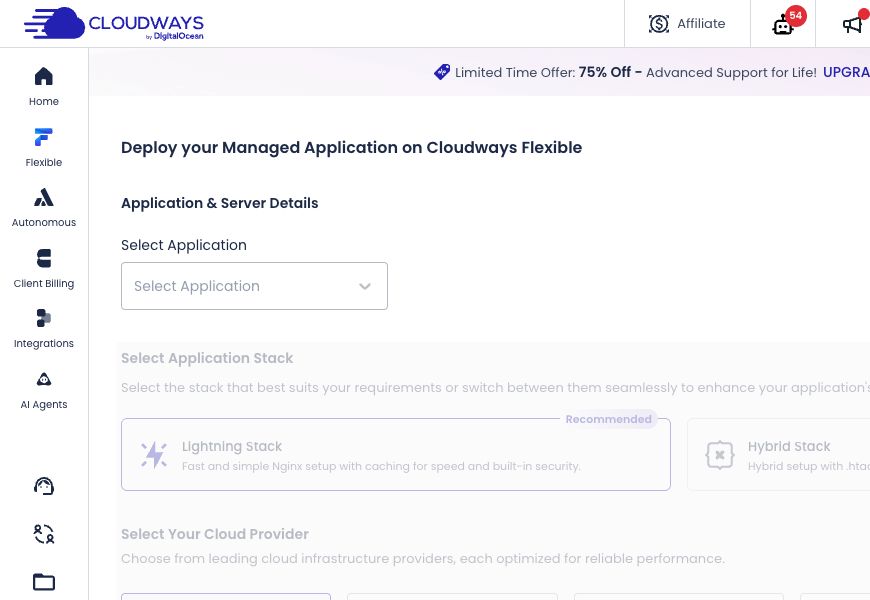
登入 Cloudways 後先建立一個新的 WordPress Application 作為目的地。搬家期間不要刪除舊網站,也不要立即修改 DNS。若網站有購物、會員或預約功能,最好先安排低流量時段,並暫停內容更新,避免搬家開始後仍產生新訂單或留言。
步驟 2:在來源網站尋找 Migrator 外掛
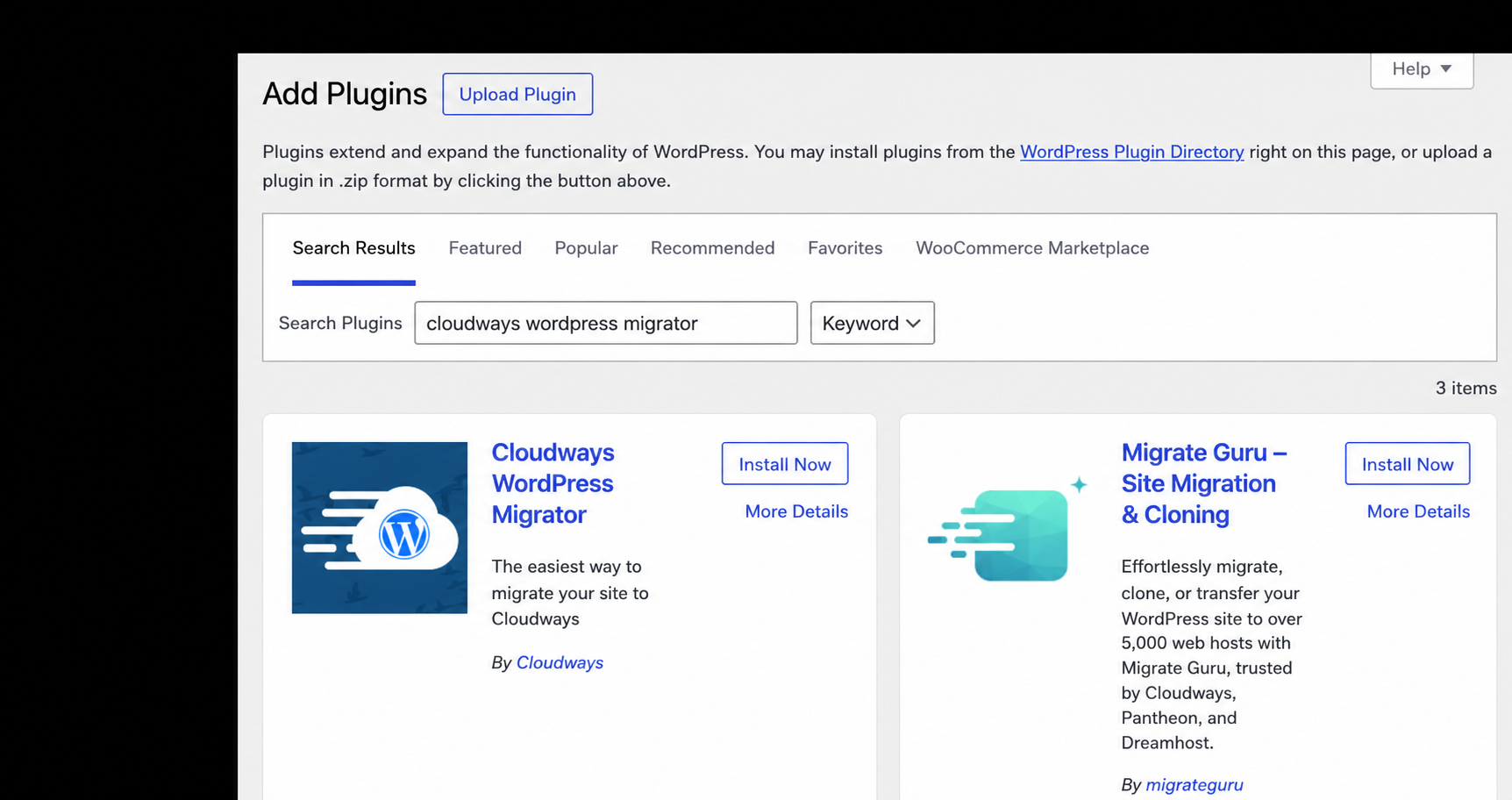
登入舊網站的 WordPress 後台,前往「外掛」→「安裝外掛」,搜尋 Cloudways WordPress Migrator。確認名稱及開發者正確後才繼續,不要從不明網站下載安裝檔。本文示範只展示搜尋畫面,沒有在 TechPath 正式網站安裝或啟動搬家。
步驟 3:核對外掛資料並在來源網站安裝
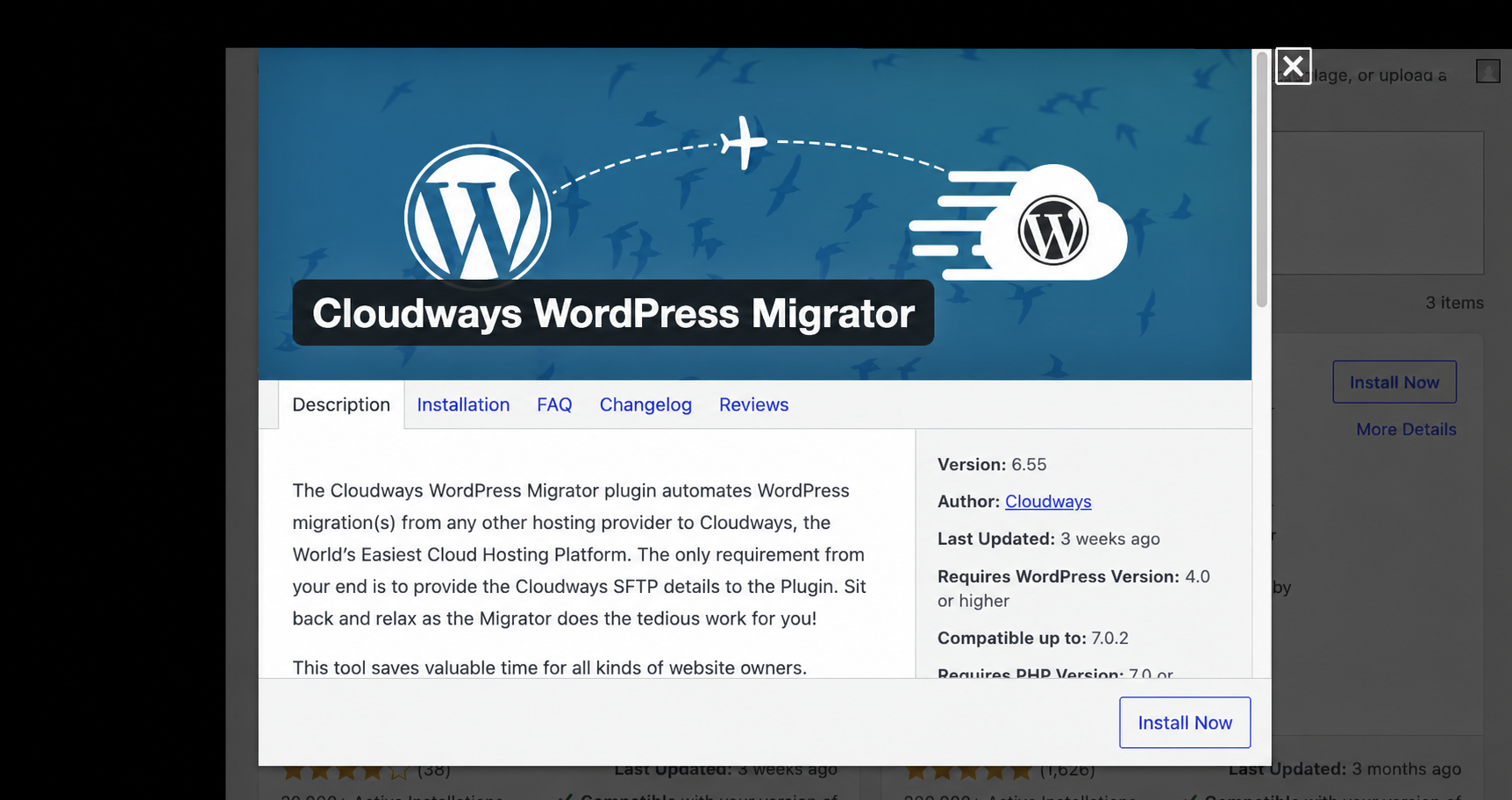
按「更多詳細資料」查看版本、更新日期、相容性及安裝說明。確認備份完成後,在真正需要搬走的來源網站按「立即安裝」及「啟用」。啟用後一般會要求填寫電郵、目的地網址及 SFTP 資料;這些均屬敏感資訊,不應放在文章截圖、訊息或公開文件內。
步驟 4:建立並填寫目的地連線資料
在 Cloudways 完成目的地 Application 後,進入 Application Management 的 Access Details,取得目標網址、SFTP 主機、使用者名稱及密碼,再填入 Migrator 表格。資料必須逐項核對,尤其是目的地路徑;若填錯應用程式,可能把內容傳到不相干的網站。IP、密碼、電郵、網域及應用程式名稱一律只在自己的安全環境使用。
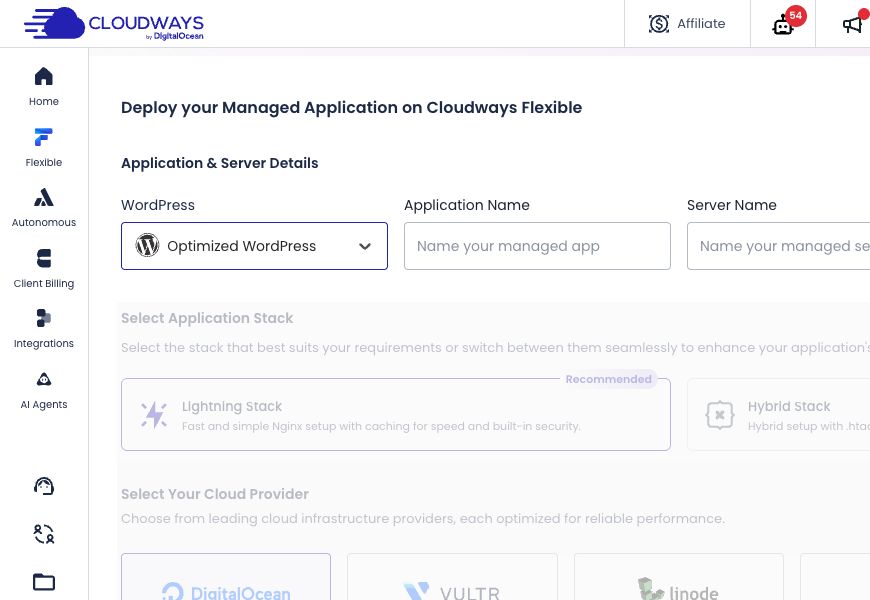
步驟 5:啟動搬家並完成上線前檢查
提交 Migrator 後保持來源網站及瀏覽器可正常連線,等待檔案與資料庫傳輸完成。完成後先使用 Cloudways 臨時網址檢查首頁、文章、圖片、登入、表單、購物車及後台,亦要重新儲存固定連結並檢查快取。確認全部正常後才更新 DNS;切換完成後仍保留舊主機數天,方便必要時回退。
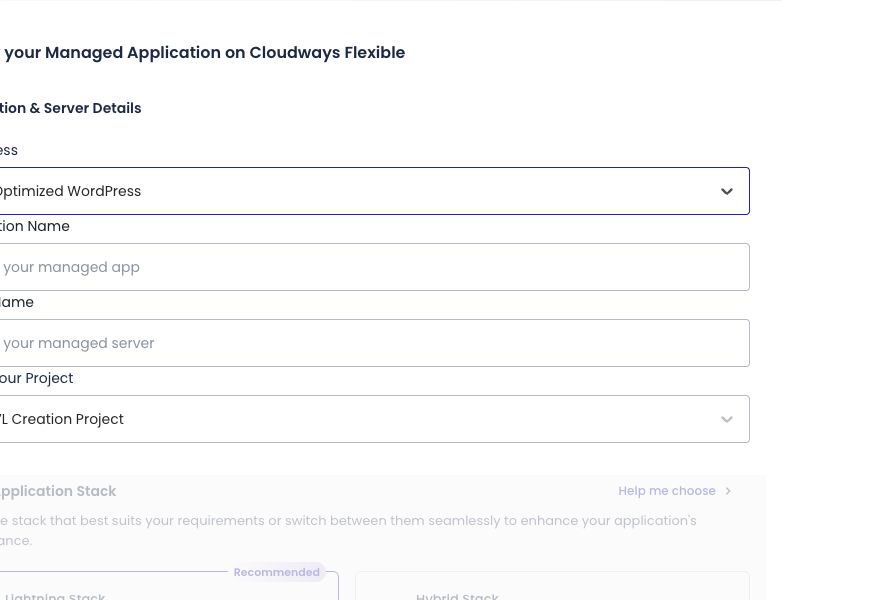
搬家前檢查清單
先建立完整檔案及資料庫備份,確認 Cloudways 儲存空間足夠,記下現有 PHP 版本、外掛、DNS 及電郵設定。WooCommerce 網站應另行安排維護時段,避免遷移期間出現兩邊都有新訂單的情況。大型網站亦要預留較長傳輸時間,不要在程序未完成時關閉來源主機。
常見問題與排錯方向
如果遷移停住,先檢查 SFTP 資料、磁碟容量、防火牆及來源主機是否限制連線。完成後出現空白頁,可比較 PHP 版本、停用不相容快取外掛及查看錯誤記錄;圖片失效則檢查網址替換和檔案權限。任何修正都應先在目的地測試,未驗證前不要把正式 DNS 指向新主機。


