
把 WordPress 搬到 Cloudways 前,最重要的工作不是立即按下遷移,而是先掌握來源網站狀態、準備可回退的備份及確認目的地設定。以下清單適用於 Cloudways WordPress Migrator 或其他自助搬家方法,可減少遺漏圖片、登入失敗、表單失效及 DNS 切換後無法回頭的風險。
步驟 1:盤點來源網站環境
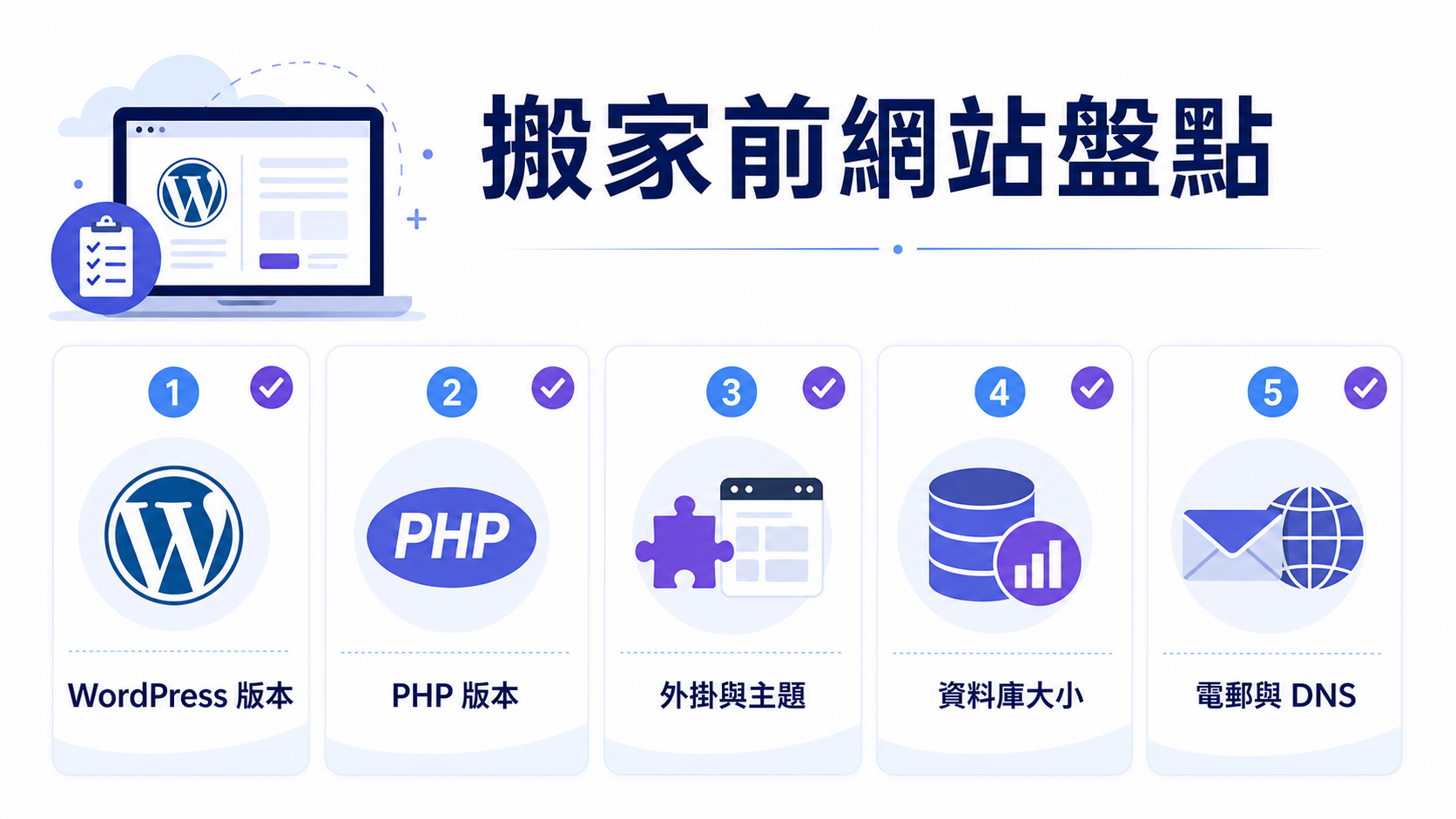
記錄 WordPress、PHP、資料庫版本、正在使用的主題及外掛,並查看網站檔案與資料庫大小。另行列出 WooCommerce 訂單、會員登入、預約、表單、SMTP、排程工作及第三方 API,這些動態功能都需要在新主機逐項測試。不要把密碼、電郵或 API 金鑰寫入公開清單。
步驟 2:建立獨立的 Cloudways 目的地
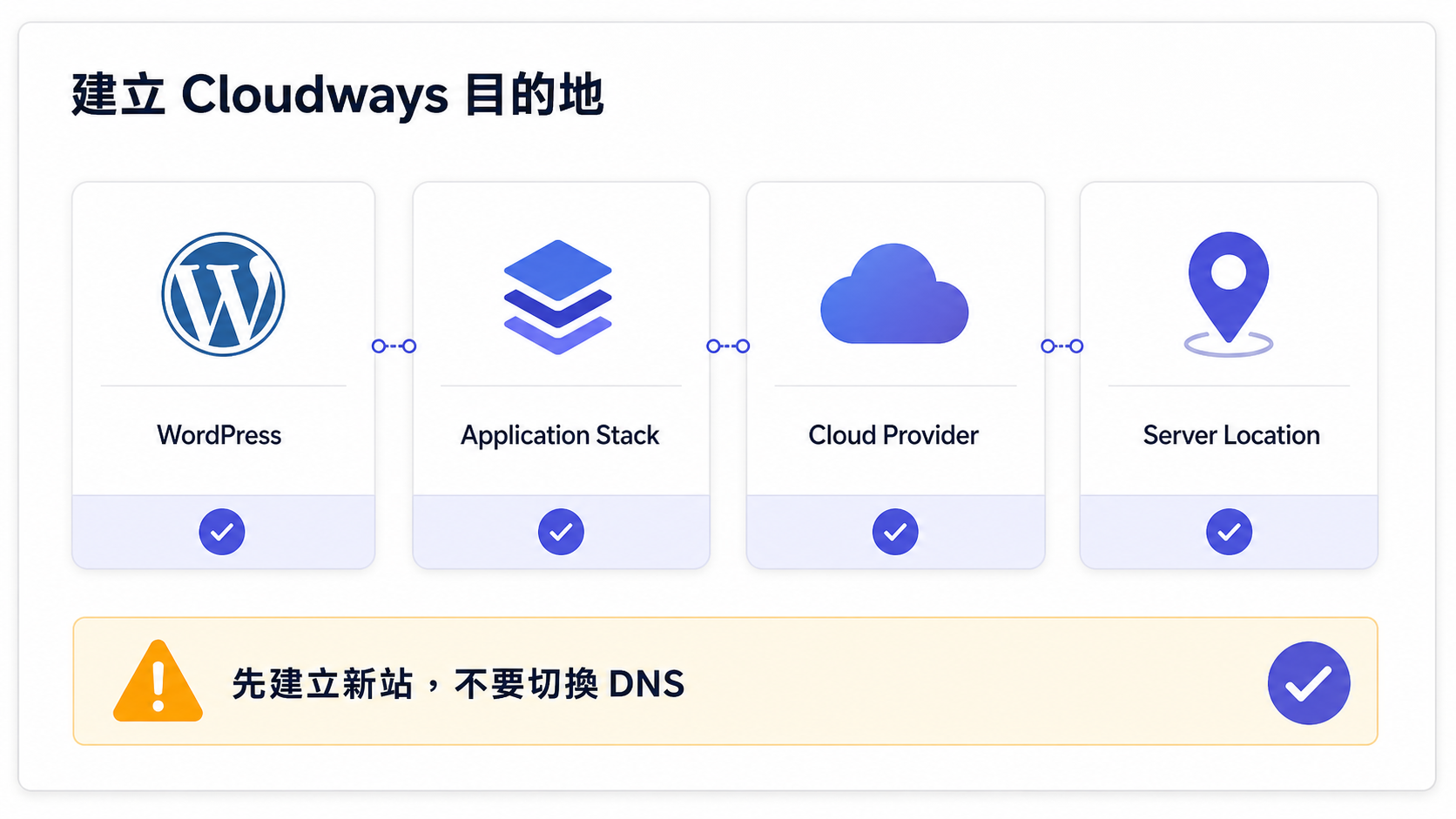
在 Cloudways 建立新的 WordPress Application,選擇合適的 Application Stack、Cloud Provider、伺服器規格及地區。目的地建立後先保留臨時網址,不要刪除舊站或立即切換 DNS。新舊網站並存,才可以在發現問題時快速回退。
步驟 3:安全核對 Access Details
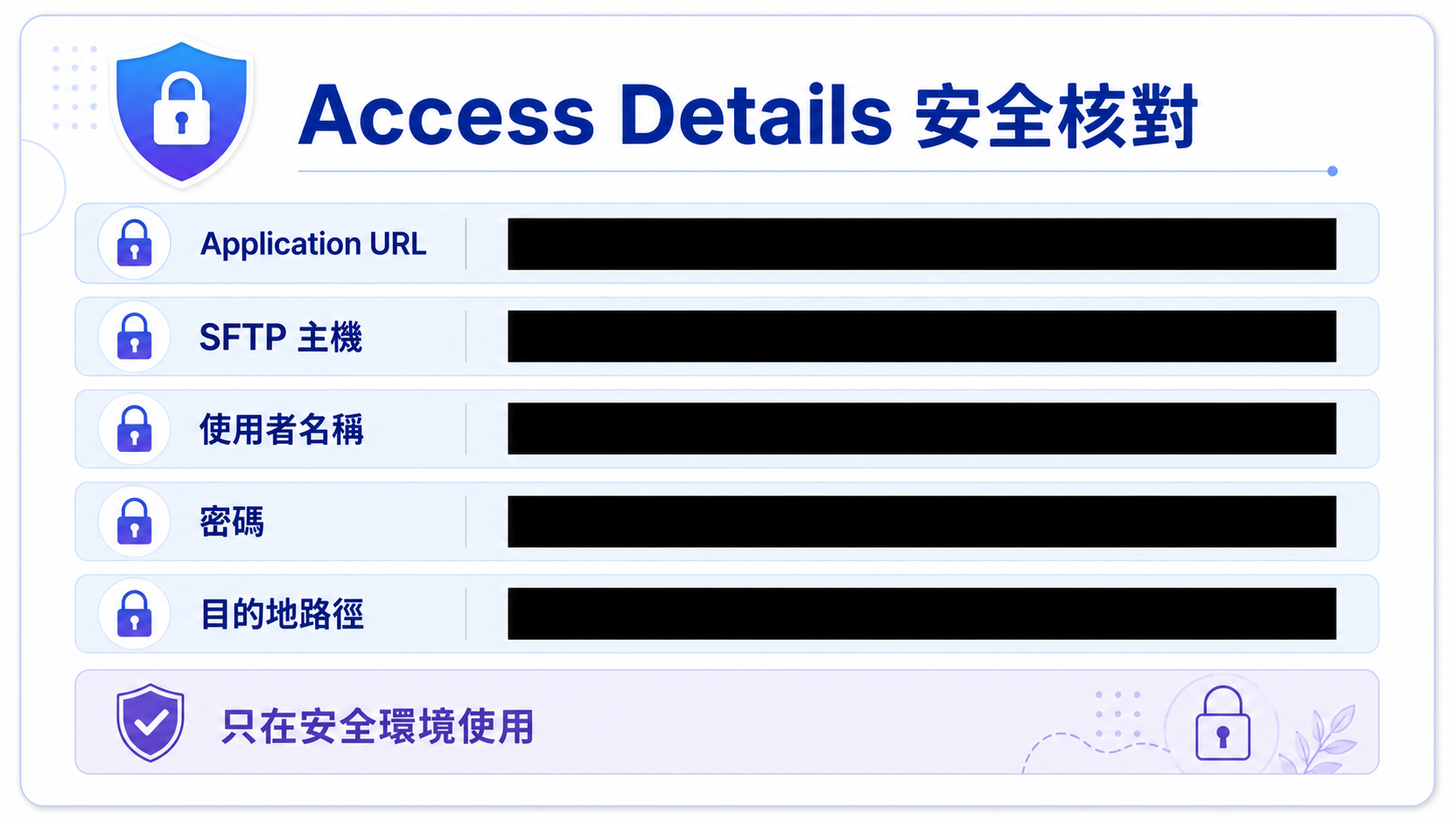
Migrator 通常需要目的地 Application URL、SFTP 主機、使用者名稱、密碼及路徑。逐項核對資料是否屬於正確的應用程式,只在自己的密碼管理器或安全工作環境使用。IP、網域、電郵、伺服器名稱、應用程式名稱及所有憑證都不應出現在截圖、聊天記錄或公開文件。
步驟 4:建立來源及目的地備份
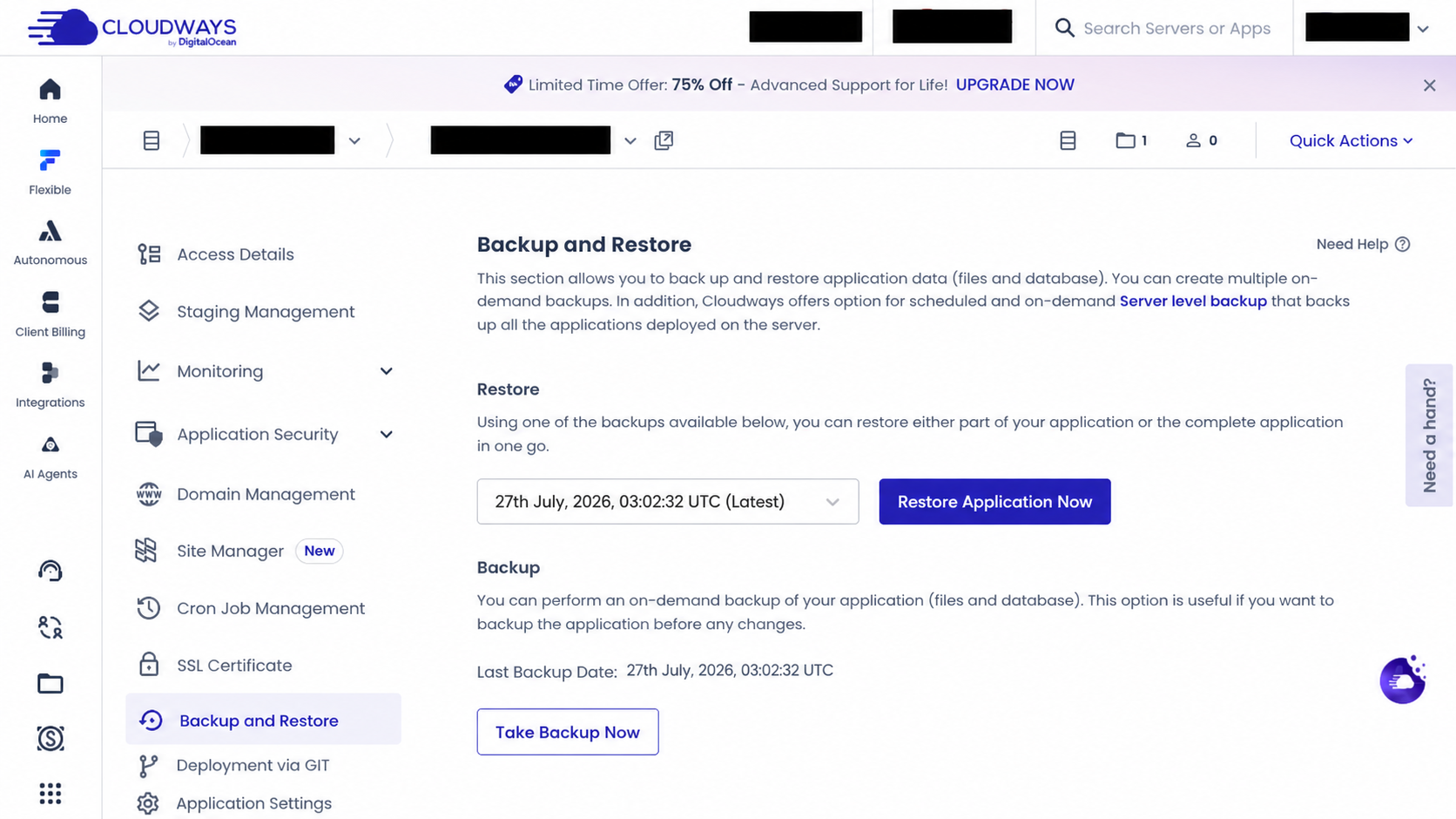
遷移前先在舊主機建立完整檔案與資料庫備份,並確認備份可以下載或還原。Cloudways 目的地如已有測試內容,也應在改動前建立備份。只見到「備份成功」提示並不足夠,還要核對日期、檔案大小及還原方式;本文沒有按下任何正式還原操作。
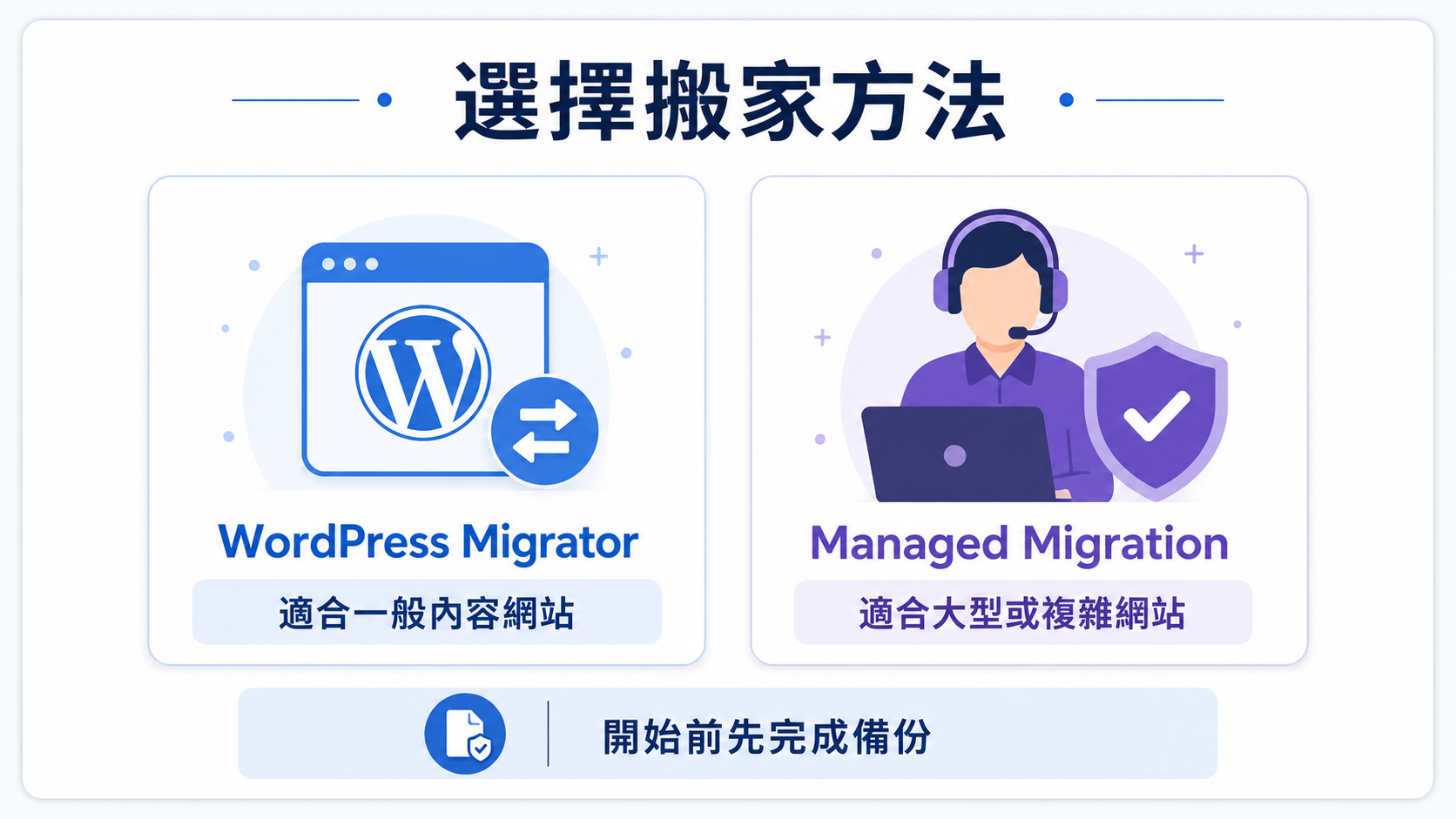
步驟 5:按網站複雜程度選擇搬家方法
一般內容網站可先考慮 WordPress Migrator;大型網站、特殊資料庫結構、會員或繁忙 WooCommerce 網店,則可評估 Managed Migration。無論選擇哪一種方法,都應先安排低流量時段、暫停非必要內容更新,並記錄由誰負責測試及何時可以切換 DNS。
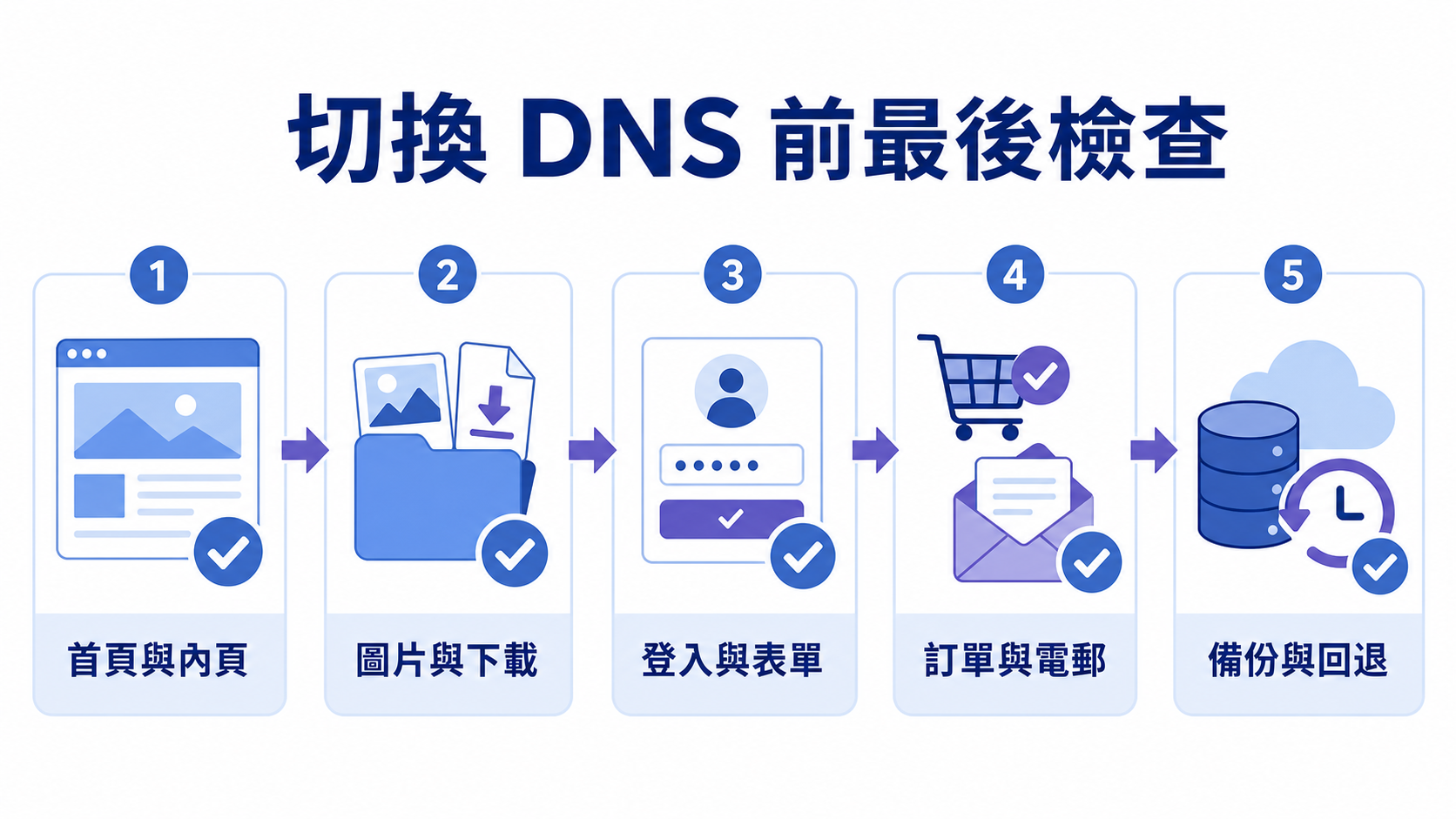
步驟 6:完成測試才切換 DNS
遷移完成後先用臨時網址檢查首頁、內頁、圖片、下載、登入、表單、搜尋、付款、訂單通知及電郵寄送。重新儲存固定連結,清除快取並檢查 SSL 和 Mixed Content。所有測試通過後才修改 DNS,並保留舊主機及備份數天,直至確認訪客已穩定到達新站。
甚麼情況不適合自行搬家?
如果網站檔案非常大、來源主機限制 SFTP、資料庫經常更新、包含大量即時訂單,或不清楚 DNS 與電郵由誰管理,應先尋求主機支援。自助搬家省時的前提,是你有完整備份、清楚的測試清單及可執行的回退方案;任何一項缺失,都應先補齊再開始。
搬家期間最常見的遺漏
常見問題包括只搬網站而忘記電郵、在 DNS 切換後才測試表單、忽略快取及安全外掛限制,或過早取消舊主機。搬家完成不代表工作結束,還應監察錯誤記錄、404、表單送達、付款及網站速度,確保新環境真正穩定。


