
Cloudways Flexible 允許一台伺服器放置多個 WordPress 應用程式,但平台沒有一個適用於所有網站的固定數量上限。真正限制來自 RAM、CPU、儲存空間、流量、資料庫查詢和背景排程。管理得宜可以節省成本,配置過密則可能令所有網站同時變慢。
步驟 1:檢查現有伺服器及應用程式數量
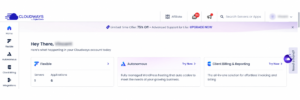
在 Cloudways 首頁或 Flexible 儀表板查看 Servers 和 Applications 數量。先列出每個網站的用途、月流量、外掛、備份大小及尖峰時間,避免只按網站數量作決定。六個低流量展示站的負載,可能比一個繁忙 WooCommerce 網店更低。
步驟 2:在現有伺服器新增 WordPress
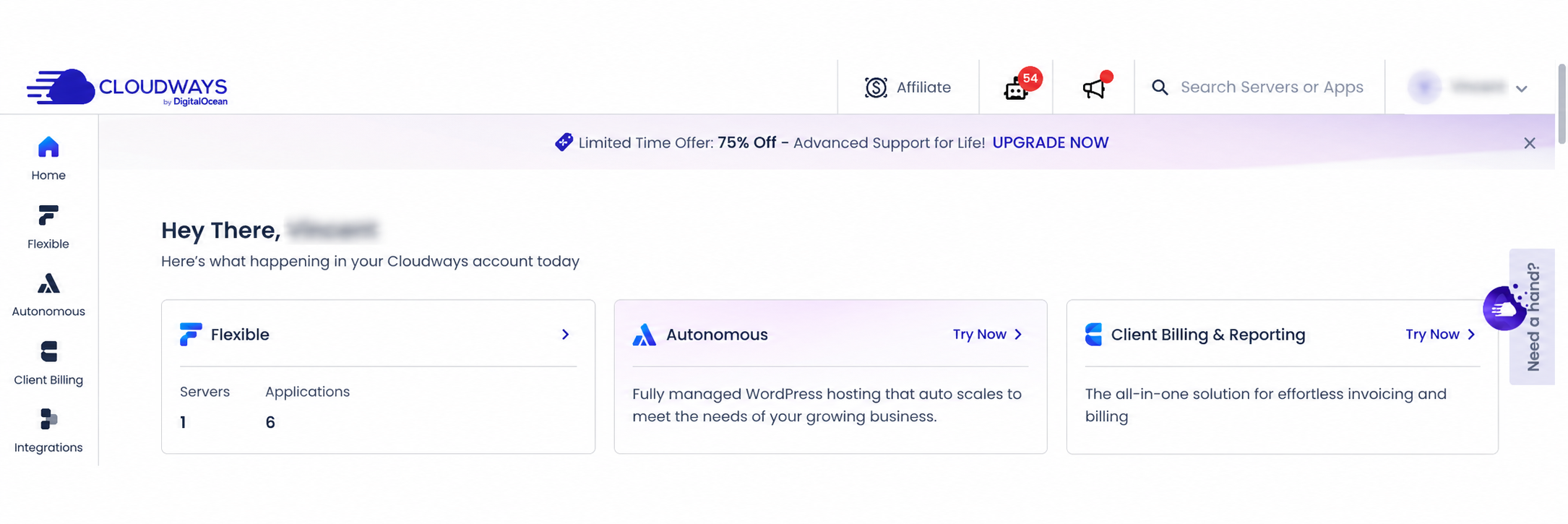
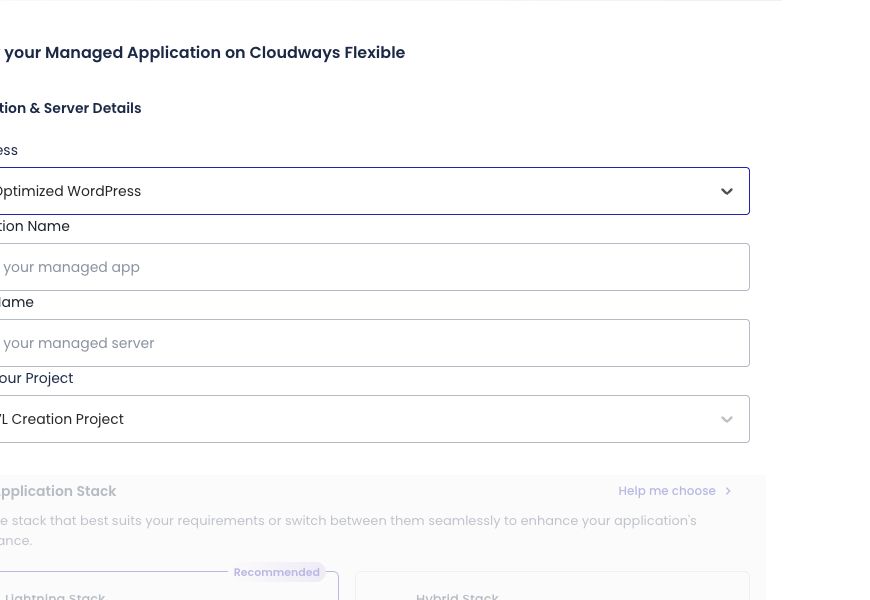
進入目標伺服器後選擇 Add Application,再選擇 Optimized WordPress 或適合的 WooCommerce 版本。新增前先查看該伺服器的 RAM、CPU、磁碟和流量趨勢,確保仍有餘量應付新網站。
步驟 3:建立清楚而不含個資的命名規則
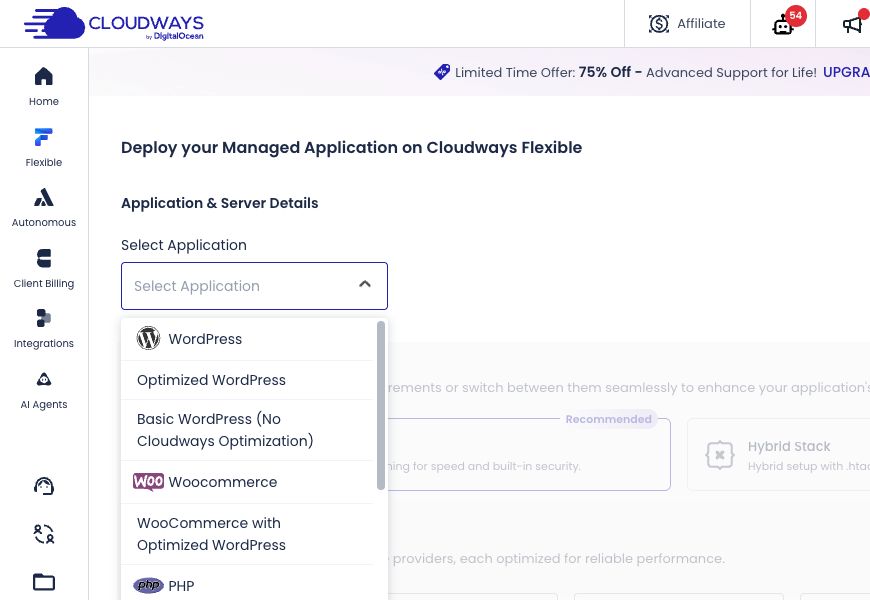
Application Name 可使用用途、環境和編號,例如 blog-production-01;Server Name 可表示地區和規格。不要把客戶姓名、電郵、網域、登入資料或專案機密放入名稱。統一命名可減少團隊誤操作,也方便日後分拆主機。
步驟 4:評估共享伺服器的資源
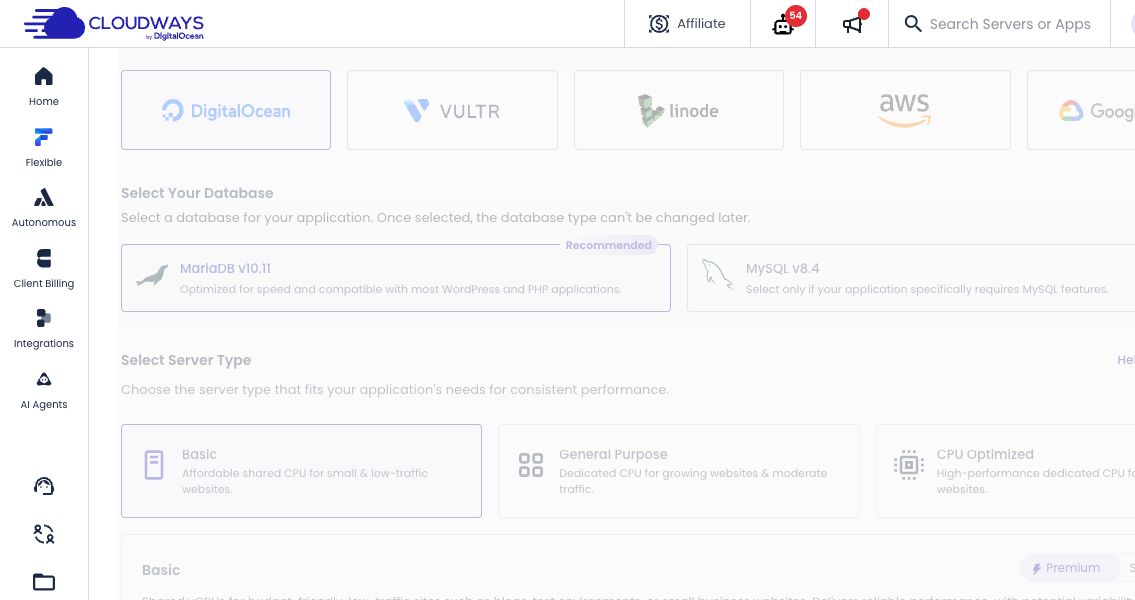
Basic 適合低流量網站;General Purpose 提供較穩定的 CPU;CPU Optimized 適合高併發及運算量較大的應用程式。多網站環境應預留空間給 PHP、資料庫、Varnish、Redis、備份和排程,不要把日常使用率推到接近上限。
步驟 5:新增前完成風險檢查
把多個網站放在同一台伺服器會共用故障範圍:伺服器維護、資源耗盡或服務異常可能同時影響全部網站。重要網店、會員站、客戶正式站和高流量網站,應考慮獨立伺服器或至少與測試站分開。
一台主機可以放多少個網站?
沒有單一答案。低流量內容站可能共享同一伺服器,但 WooCommerce、線上課程、預約系統或大量登入使用者會產生更多動態請求。建議以平均及尖峰 CPU、可用 RAM、磁碟增長和 PHP 工作量作判斷,而不是以「每 1 GB 放幾個網站」的簡化公式。
多網站環境的管理原則
每個應用程式都應獨立設定 SSL、備份、管理員帳戶和更新流程。不要在所有網站使用相同密碼;更新重要外掛前先建立 Staging。安排不同時間執行備份、掃描和排程,可避免多個網站同時搶用 CPU。
甚麼情況應分拆伺服器?
當單一網站經常佔用大部分 CPU 或 RAM、需要不同 PHP 或服務設定、承載付款交易,或有較高安全與可用性要求時,應考慮分拆。分拆不只是效能決定,也能縮小故障影響範圍,讓升級、維護和成本歸屬更清楚。


