
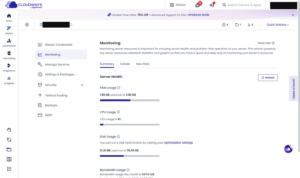
網站變慢時,先不要直接升級伺服器。Cloudways 的 Application Monitoring 可協助你由 PHP Requested Pages、Slow Pages 和 Running Processes 觀察問題,判斷是單一外掛、特定網址、流量尖峰還是資源不足。數據只用來縮小排查範圍,修正前仍須在 Staging 驗證。
步驟 1:進入目標應用程式的 Monitoring
在 Cloudways 選擇 Server 和 Application,開啟 Monitoring > Analytics > PHP。畫面中的應用程式名稱、網址、帳戶資料和 IP 應遮蔽,但選單與報表名稱必須清晰,讓讀者知道入口。
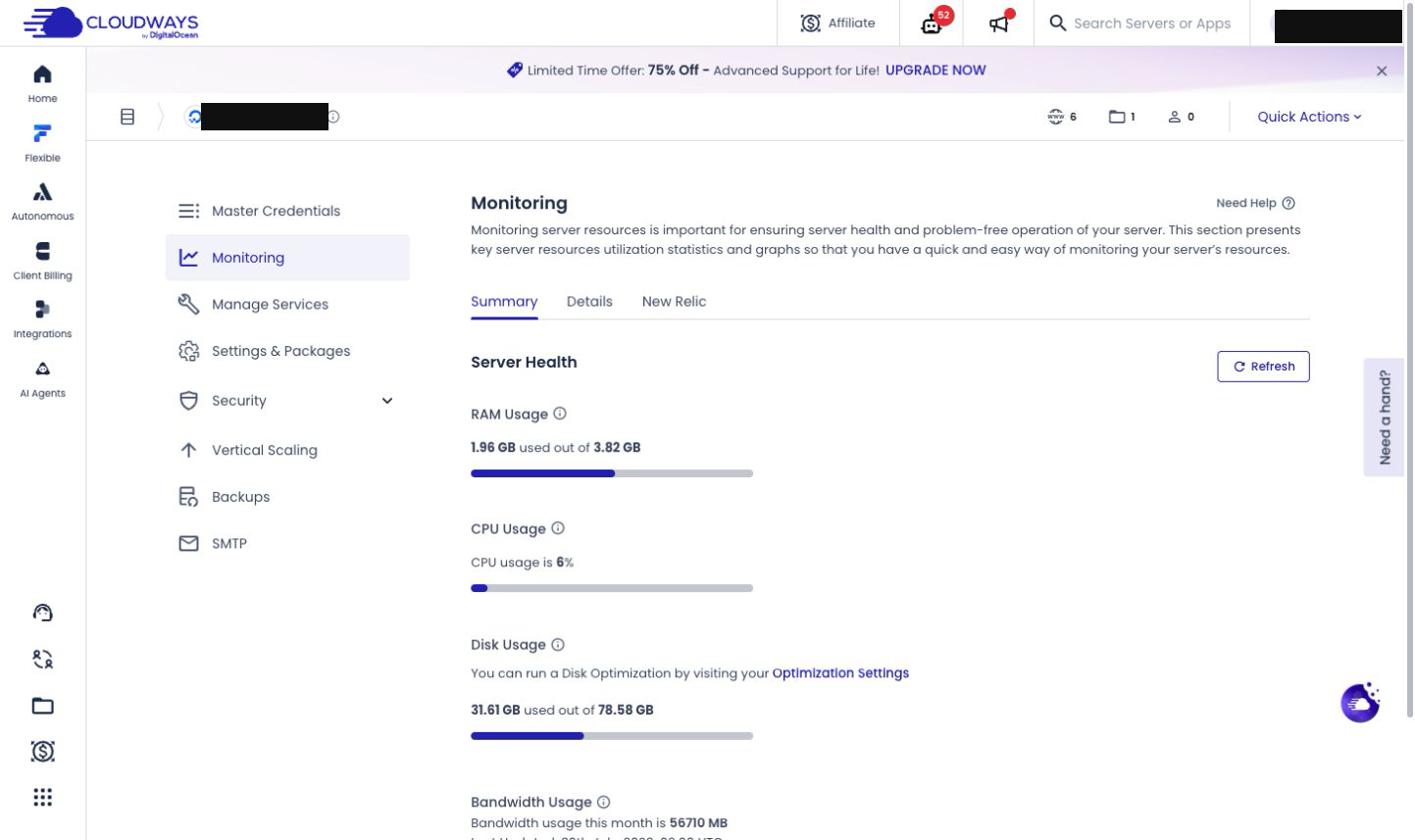
步驟 2:設定足夠的觀察時間範圍
先看最近 24 小時,再和流量高峰時段比較。不要只看剛好沒有訪客的五分鐘數據;若問題只在廣告活動、排程或每天固定時間出現,短時間畫面通常看不見原因。
步驟 3:由 Requested Pages 找高流量動態頁
查看 Requested Pages 的請求量和平均時間。登入、搜尋、REST API、wp-cron 或結帳頁可能本來就較動態;先確認這些網址是否有快取排除和合理的流量來源,不要只追求將所有數字壓低。
步驟 4:由 Slow Pages 找出最值得測試的項目
Slow Pages 會列出長時間執行的 PHP 請求。把慢頁網址、最大時間、平均時間及發生時段記錄下來,然後在 Staging 暫停相關外掛或改用預設主題交叉測試。不要把訪客網址、查詢參數或 token 原樣放入截圖。
步驟 5:檢查 Running Processes 與資源尖峰
若 PHP-FPM 程序長時間佔用 CPU 或記憶體,對照同一時段的 Server Monitoring、Cron、備份及外掛更新。這可分辨是持續性負載、短暫批次工作還是偶發錯誤。不要直接 Kill 進程,除非已確認其工作性質和影響。
步驟 6:以一項改動重新量度
每次只改一項:例如調整快取排除、修正某外掛、延後排程或升級資源。完成後用同一時間範圍重新觀察。若同時改 PHP、快取、外掛和伺服器規格,將無法知道哪一項真正改善效能。
常見問題:慢頁是否代表一定要升級伺服器?
不一定。先確認慢頁是否由外掛、資料庫查詢、外部 API、wp-cron 或未快取的動態流程造成。只有在優化後仍長期資源不足,才考慮升級規格或 PHP workers。


