
Cloudways Master Credentials 可用於伺服器層的 SSH/SFTP 存取。這類資料一旦外洩,影響通常不只一個 WordPress 網站,因此教學截圖必須遮蔽約 80% 的帳號、IP、密碼、金鑰和連線資料。實務上應優先使用個人 SSH public key,而不是長期共用密碼。
步驟 1:確認需要的是伺服器還是應用程式存取
先分清楚工作需求:上傳單一網站檔案、管理資料庫或部署程式碼,未必都需要 Master Credentials。能用應用程式層權限完成的工作,就不應交出伺服器層帳戶。
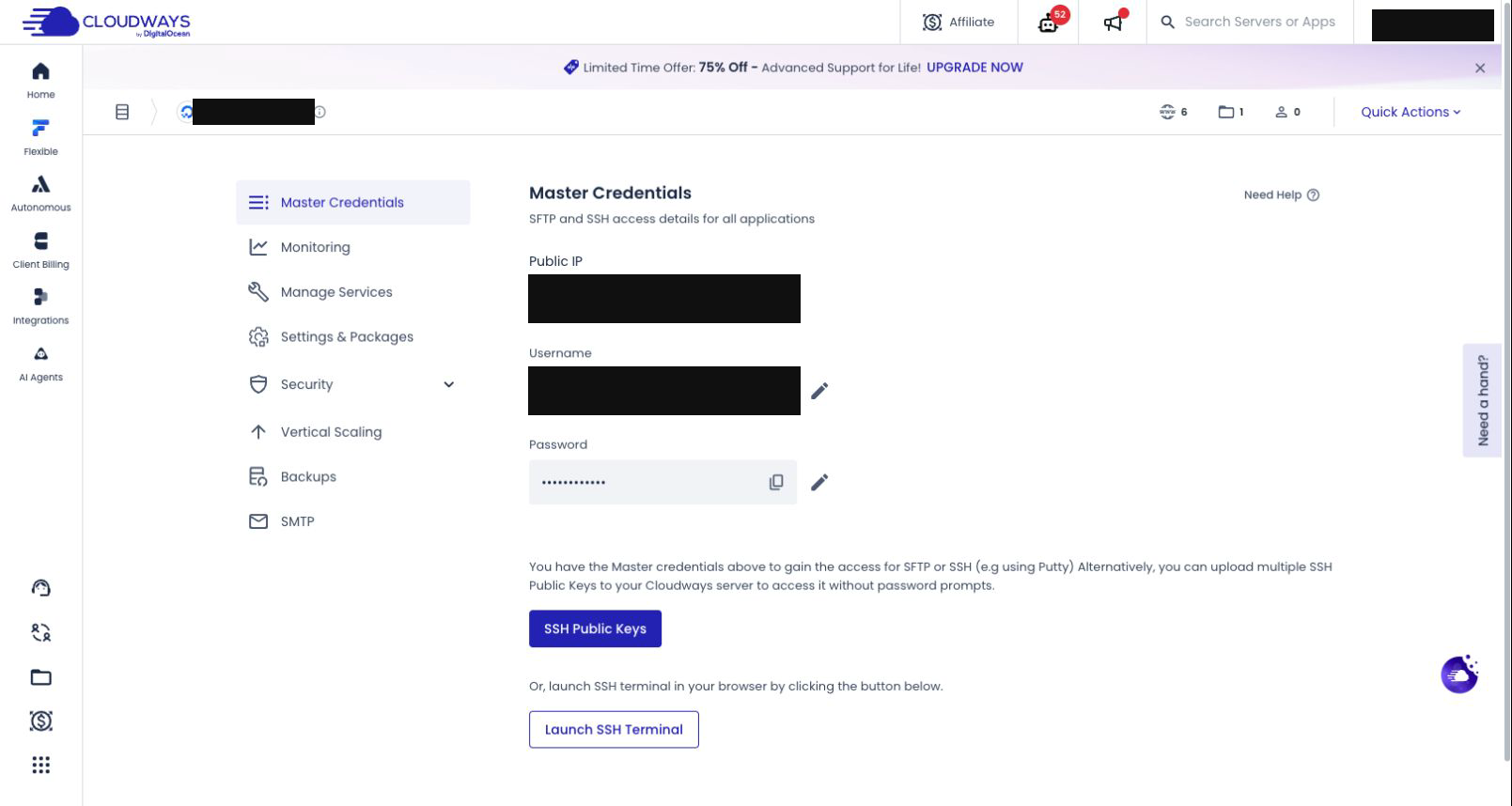
步驟 2:開啟 Master Credentials 頁面
在 Servers 選擇目標伺服器,進入 Master Credentials。確認伺服器正確後才繼續,因為一台伺服器可能承載多個客戶網站。截圖只展示欄位位置,所有真實值須模糊或黑條遮住。
步驟 3:以 SSH public key 取代共用密碼
要求每位開發者提供自己的 public key,將其新增到平台,而不是用訊息或試算表傳送同一組密碼。私鑰永遠留在擁有人裝置上,絕不能上傳到 WordPress、Git 或公開文件。
步驟 4:限制可存取的人與時限
交接給外判開發者時,先記錄用途、網站、開始與結束日期。專案完成後移除該 key 或變更憑證。不要因為「日後可能再用」而永久保留不再需要的伺服器存取。
步驟 5:以安全方式測試連線
使用 SFTP/SSH 用戶端測試最小必要的目錄與權限。連線失敗時先核對公鑰、使用者、伺服器與防火牆規則;不要把完整連線指令、IP 或錯誤日誌截圖原樣公開。
步驟 6:完成工作後撤銷並保留紀錄
撤銷無需再用的 key,更新交接紀錄,並確認沒有把憑證保存在專案檔、聊天記錄或 WordPress 媒體庫。若懷疑憑證已外洩,立即更換密碼/key,再檢查近期活動。
常見問題:可以把密碼的一部分放在截圖嗎?
不建議。帳戶、IP、路徑和密碼碎片結合起來仍可能降低攻擊門檻。教學只需讓讀者看懂欄位和按鈕,不需要公開任何可用的連線資料。


