
Cloudways 建立 WordPress Application 後會使用臨時網址。網站完成測試後,可在 Domain Management 加入正式網域,再配合 DNS、Primary Domain 及 SSL 上線。設定主要網域會更新資料庫 Base URL,因此操作前應先備份。
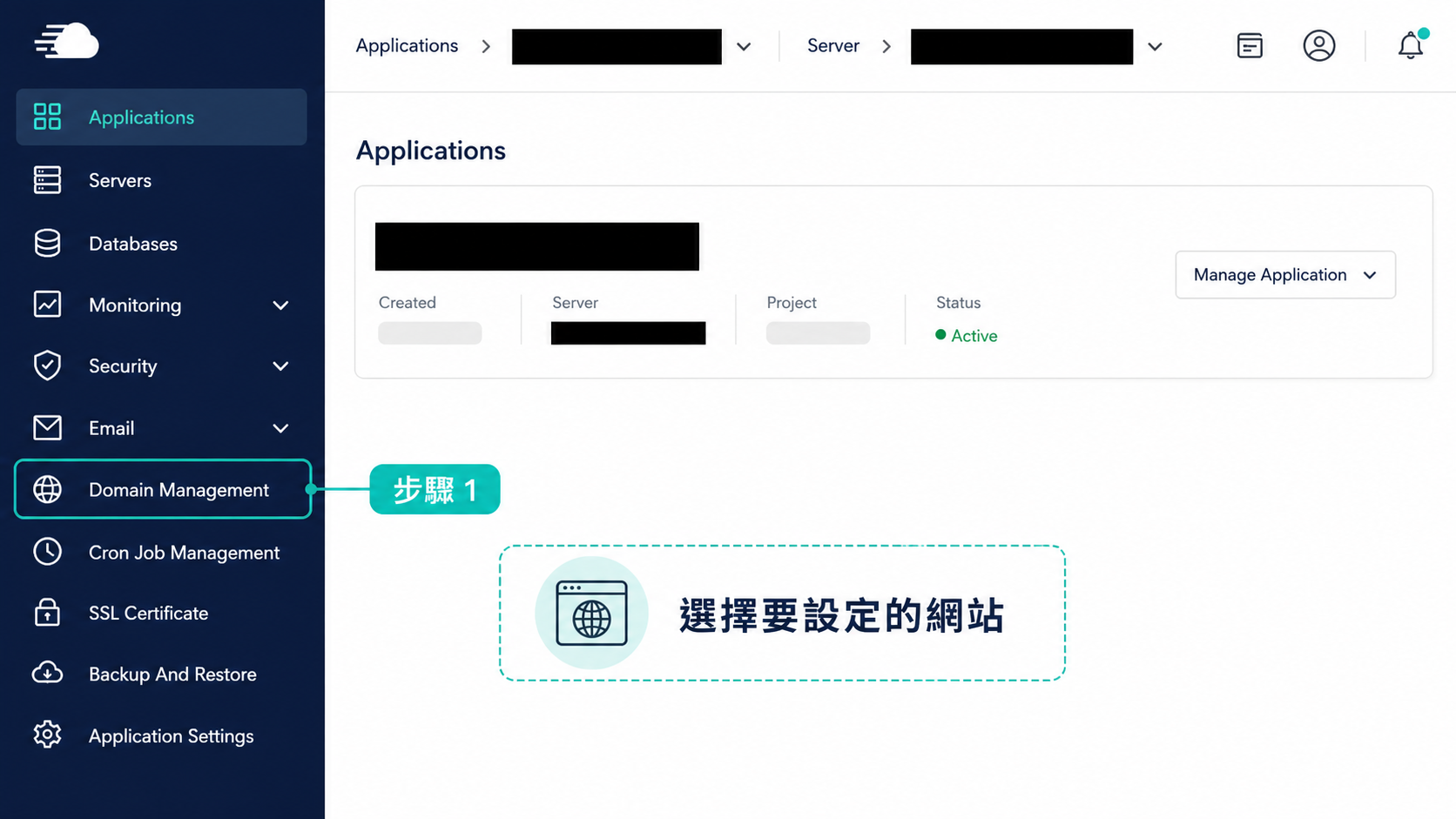
步驟 1:開啟正確 Application 的 Domain Management
登入 Cloudways,從 Applications 選擇網站,再按左側 Domain Management。先核對 Application 及 Server,避免把網域加入錯誤網站。圖片中的應用程式、伺服器及專案名稱均已遮蔽。
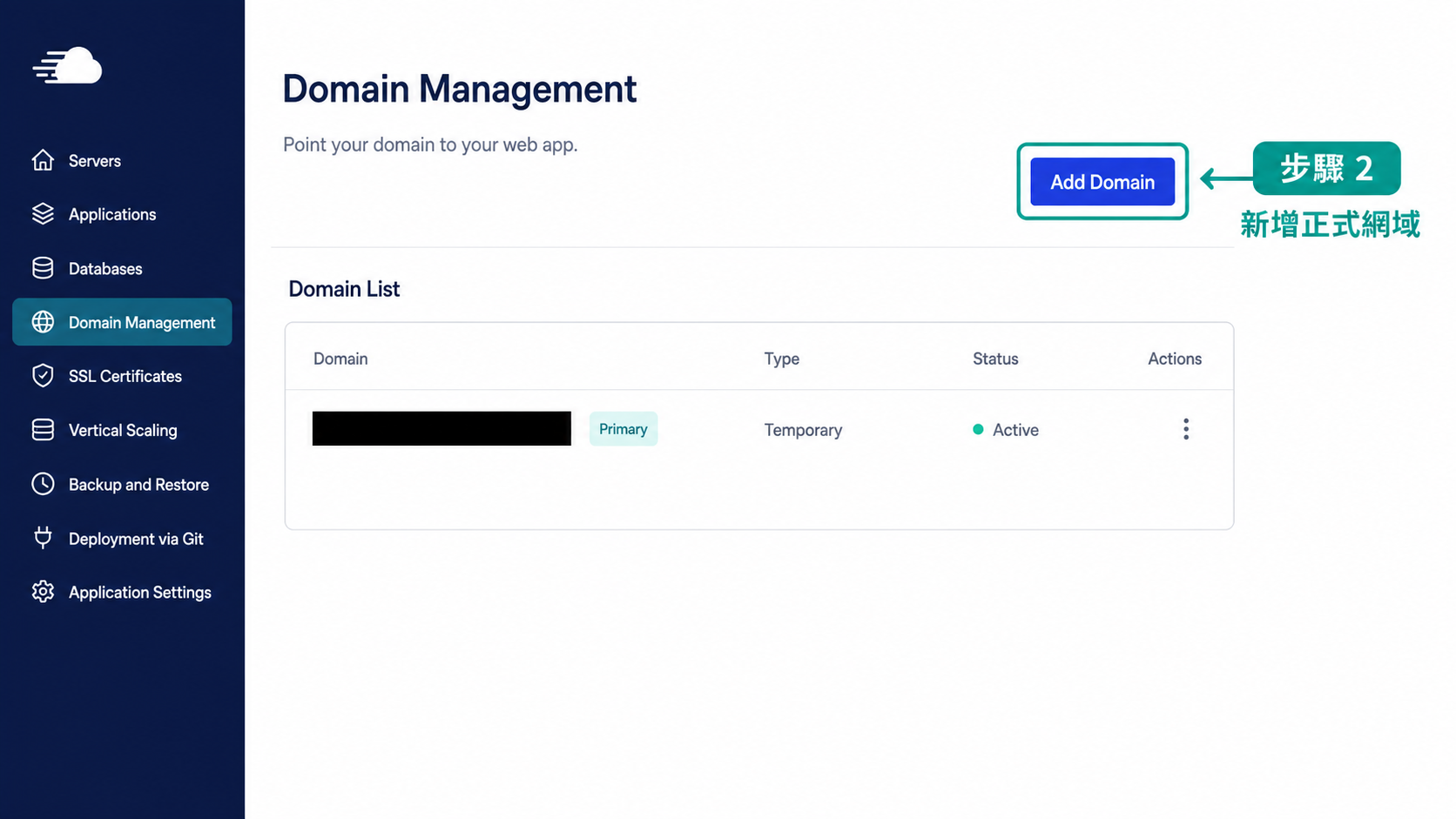
步驟 2:在 Domain List 選擇 Add Domain
Domain List 會顯示現有臨時網址及 Primary 狀態。按 Add Domain 開啟新增表格;此時只是在 Cloudways 登記網域,尚未改變公開 DNS。舊網站可繼續運作。
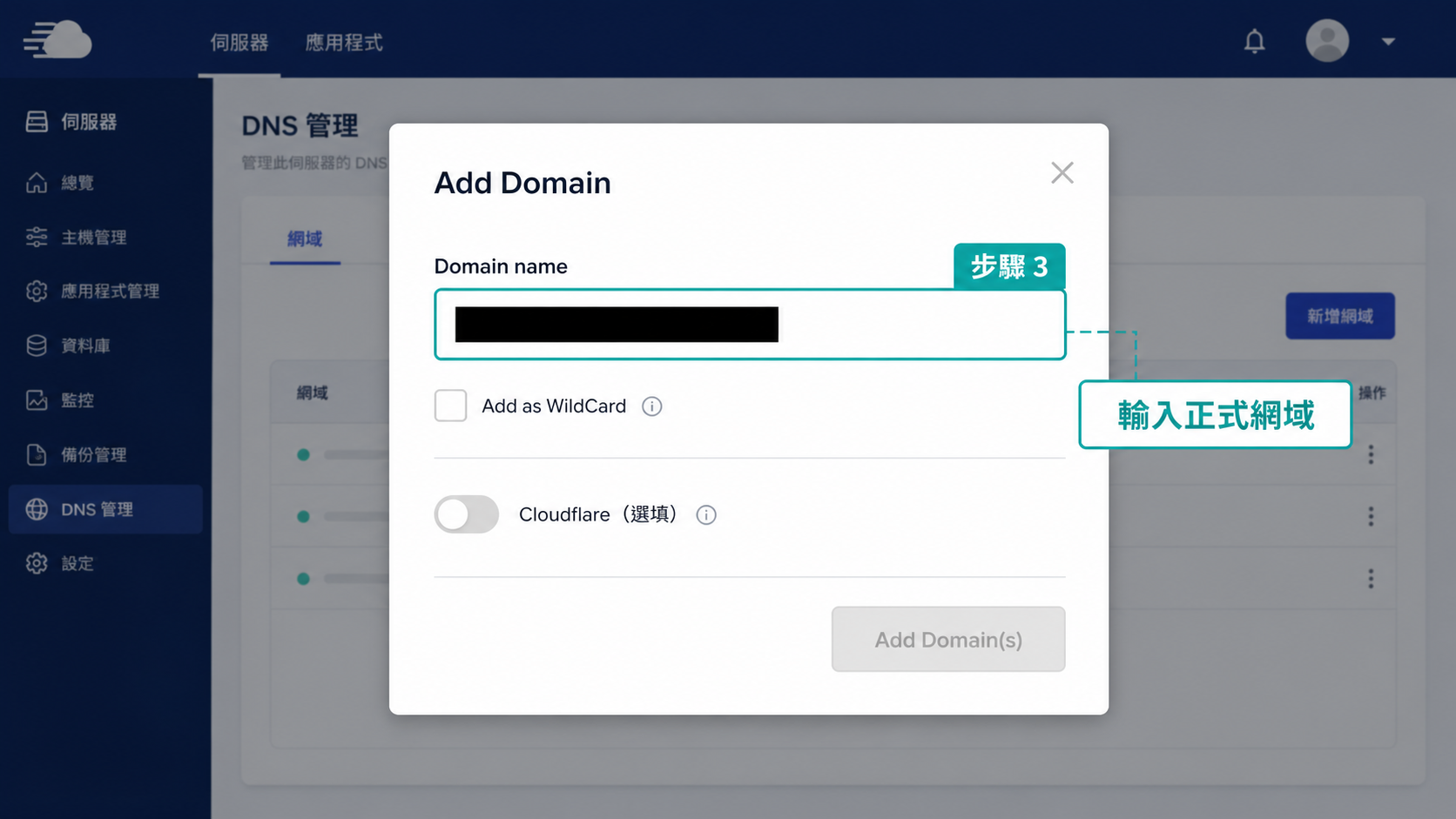
步驟 3:輸入正式網域並選擇所需功能
在 Domain name 輸入正式網域,不用加 `https://`、路徑或斜線。只有需要所有子網域時才勾選 Add as WildCard;否則分別加入根網域及 `www`。Cloudflare 是選填服務,應按現有 DNS 及 CDN 架構決定。
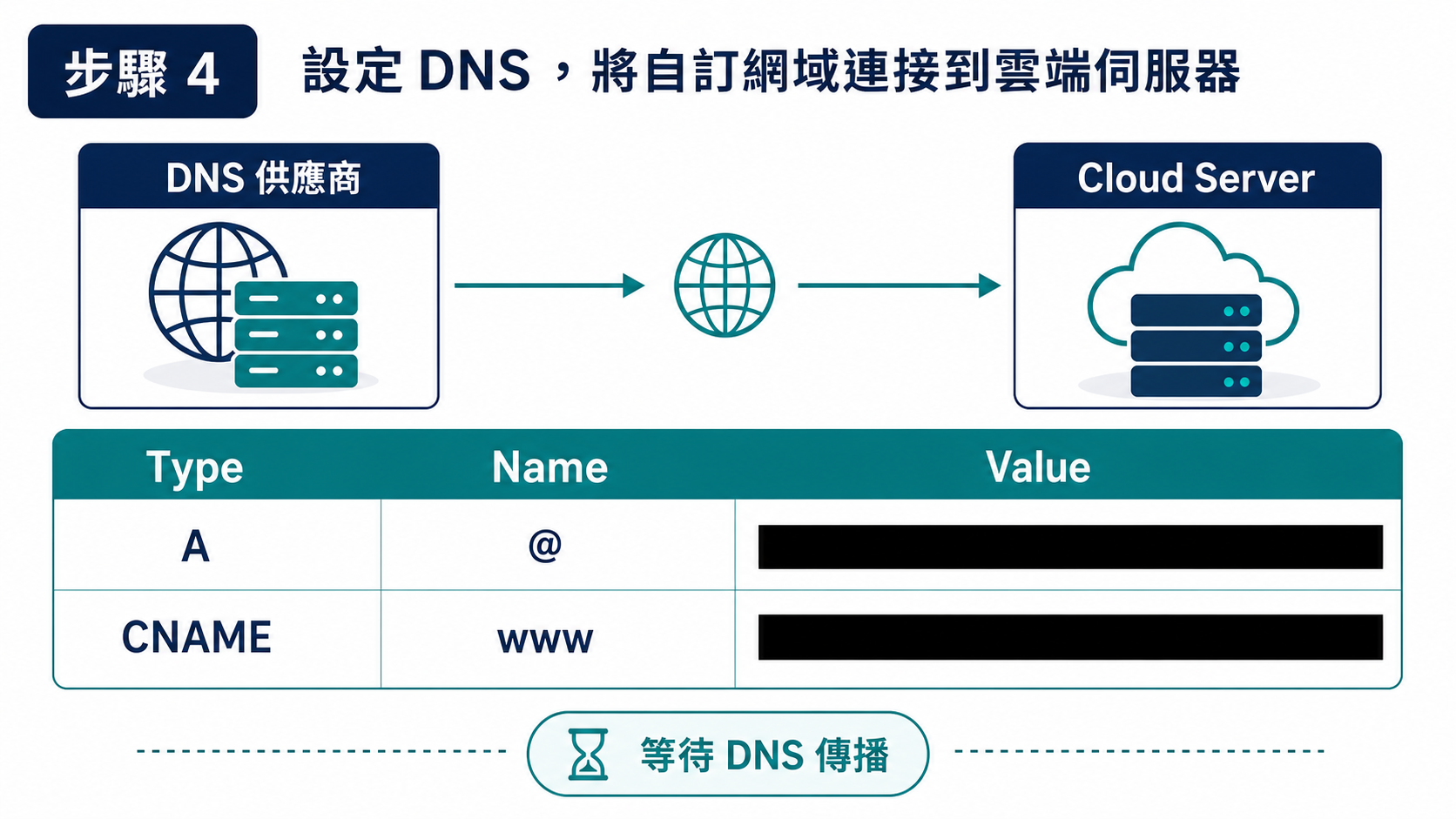
步驟 4:到 DNS 供應商更新記錄
網域的 DNS 記錄需指向該伺服器 IP。一般把根網域 A 記錄指向 Cloudways Server Public IP,並以 CNAME 處理 `www`。更新前記錄舊值及降低 TTL;不要刪除 MX、SPF、DKIM 等郵件記錄。圖中的 IP 及網域值已遮蔽。
步驟 5:確認解析後才設為 Primary
確認 DNS 已解析到新伺服器,並以正式網域檢查首頁及後台。返回 Domain List,從目標網域選擇 Make Primary。Cloudways 會更新 Application 主要網域及資料庫 Base URL;提交前再核對備份、拼寫及回退方法。
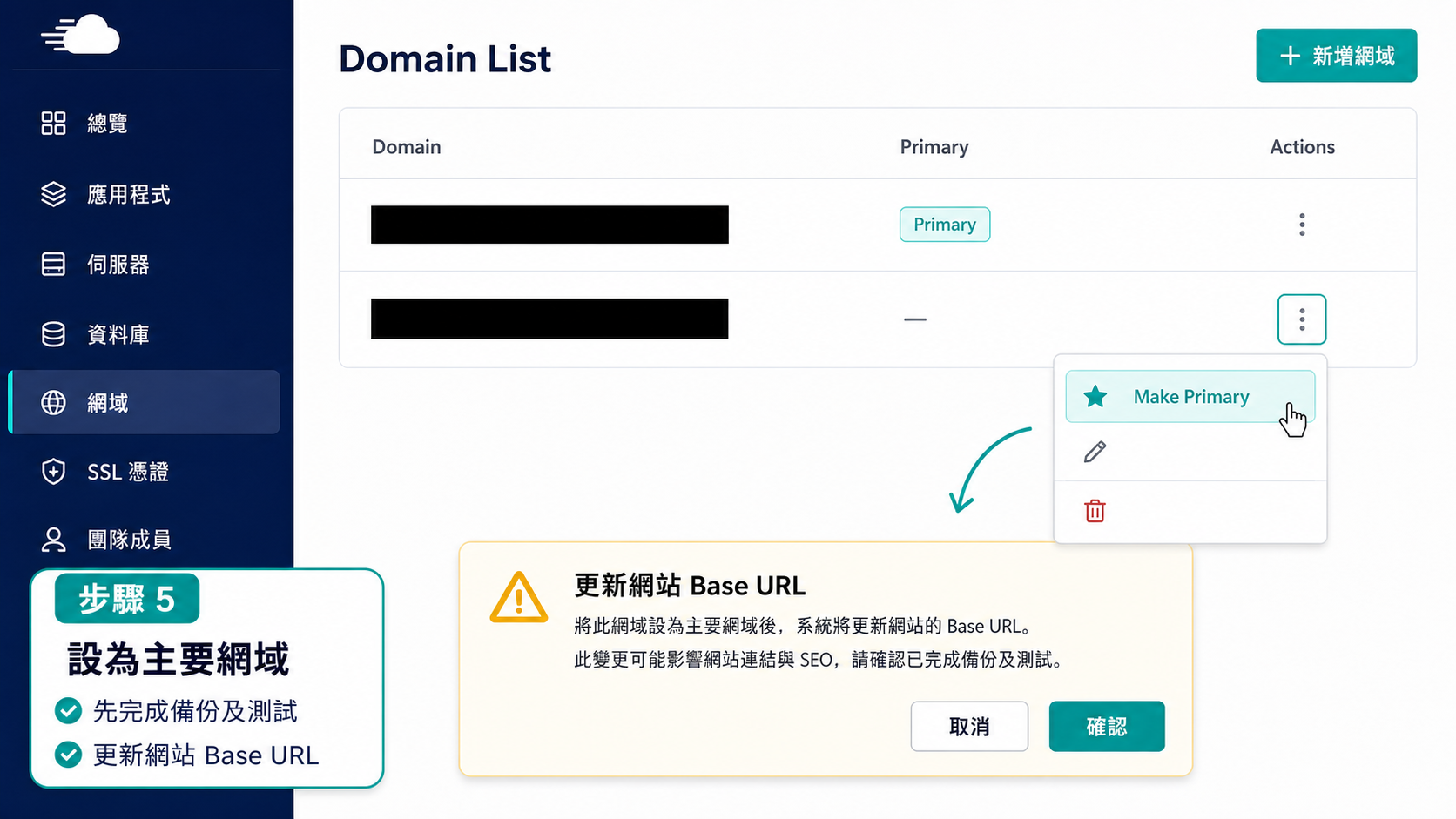
步驟 6:安裝 SSL 並完成上線驗收
網域解析生效後,到 SSL Certificate 為正式網域安裝或更新憑證,再確認 HTTP 能正確轉到 HTTPS。逐項測試首頁、內頁、圖片、WordPress 登入、聯絡表單、會員及結帳流程;同時檢查舊網址的 301 轉址、canonical 及網站地圖。舊主機應保留至新站穩定運作後才取消。
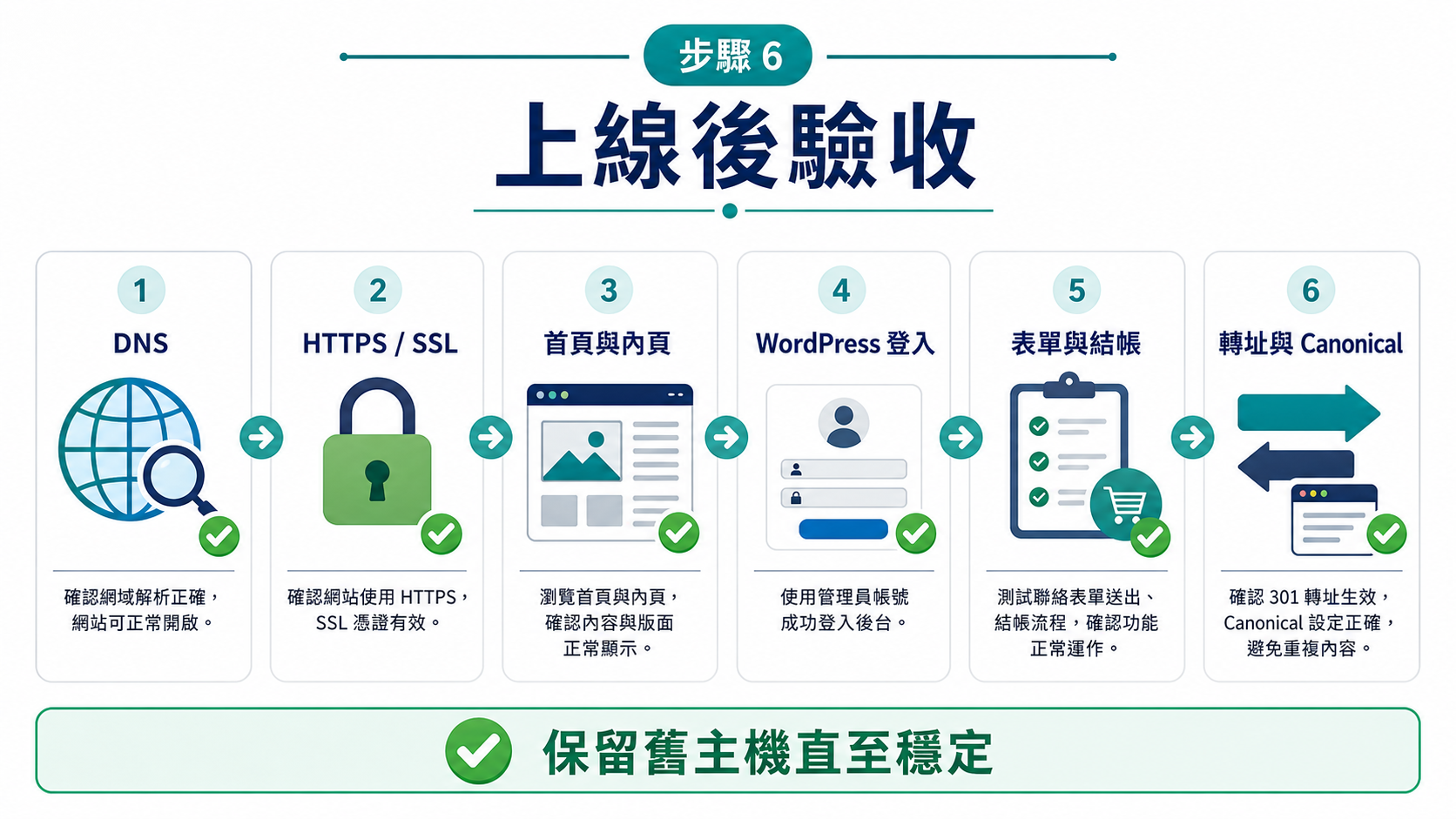
根網域與 www 應選哪一個做 Primary?
兩者都可以,重點是全站只保留一個主要版本。選定後把另一版本 301 轉址到 Primary,並確保 WordPress、SSL、canonical、網站地圖及 Search Console 使用相同格式,避免重複內容及登入 Cookie 問題。
加入網域後仍看不到網站怎樣處理?
先檢查 DNS 是否仍指向舊 IP、是否有重複 A 或 AAAA 記錄,以及代理 CDN 是否快取舊結果。再確認 Cloudways Domain List、SSL 憑證及 WordPress 網址設定。DNS 傳播可能需要時間,期間不要反覆重建 Application。