
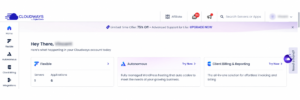
Cloudways 建立 WordPress Application 後,會提供一個臨時網址,讓你在正式網域尚未切換 DNS 前預覽網站。它適合新站驗收、搬家後檢查及交付客戶確認。完成驗收後仍應綁定正式網域、安裝 SSL,並再次檢查網站設定。
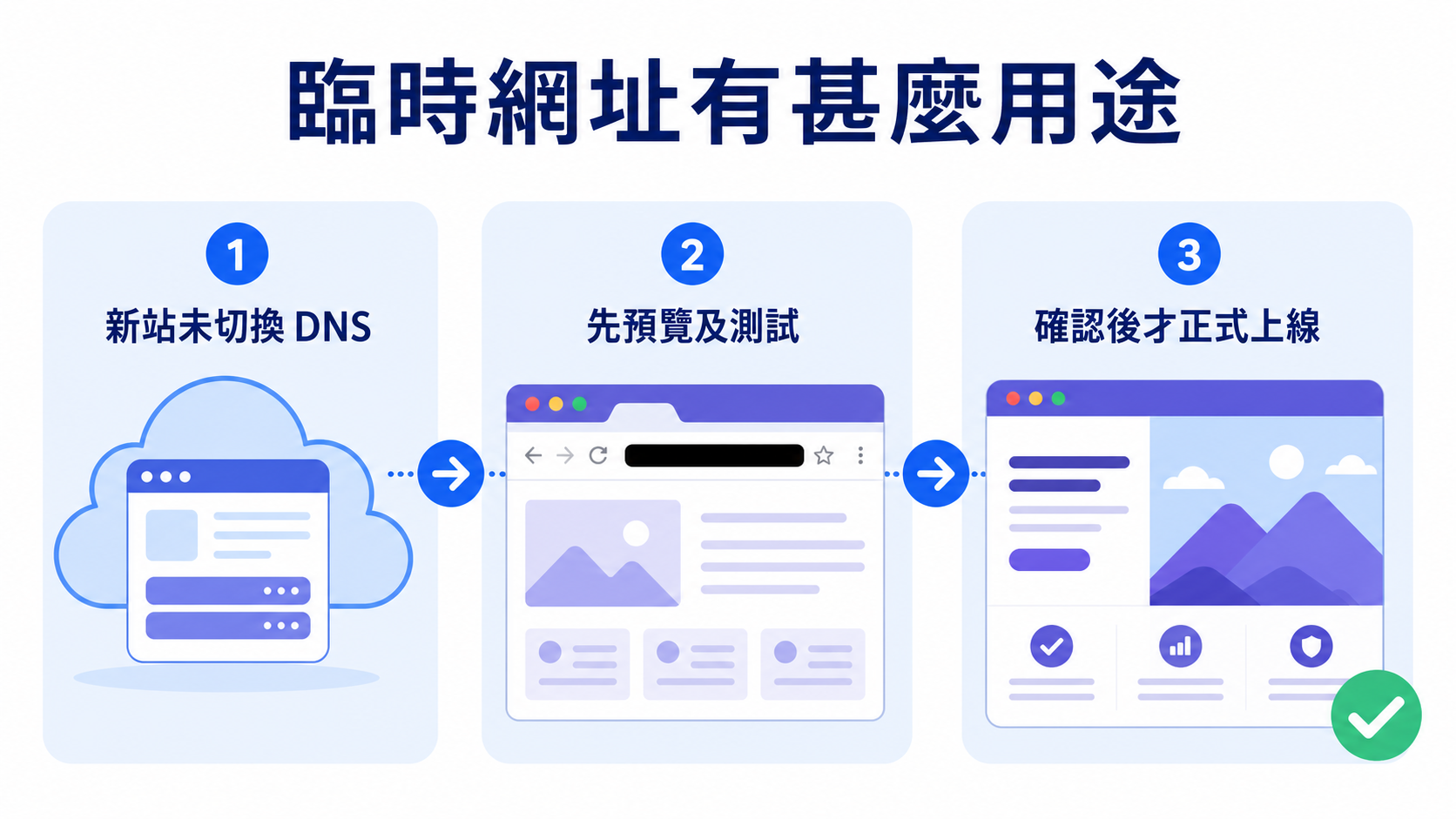
步驟 1:先了解臨時網址的用途
臨時網址讓瀏覽器直接開啟 Cloudways 上的 Application,不需要先改動正式網域的 DNS。你可以在舊網站繼續運作期間測試新版本,減少搬家或改版造成的停機風險。它不應長期取代正式網域,也不適合作公開推廣或讓搜尋引擎收錄。
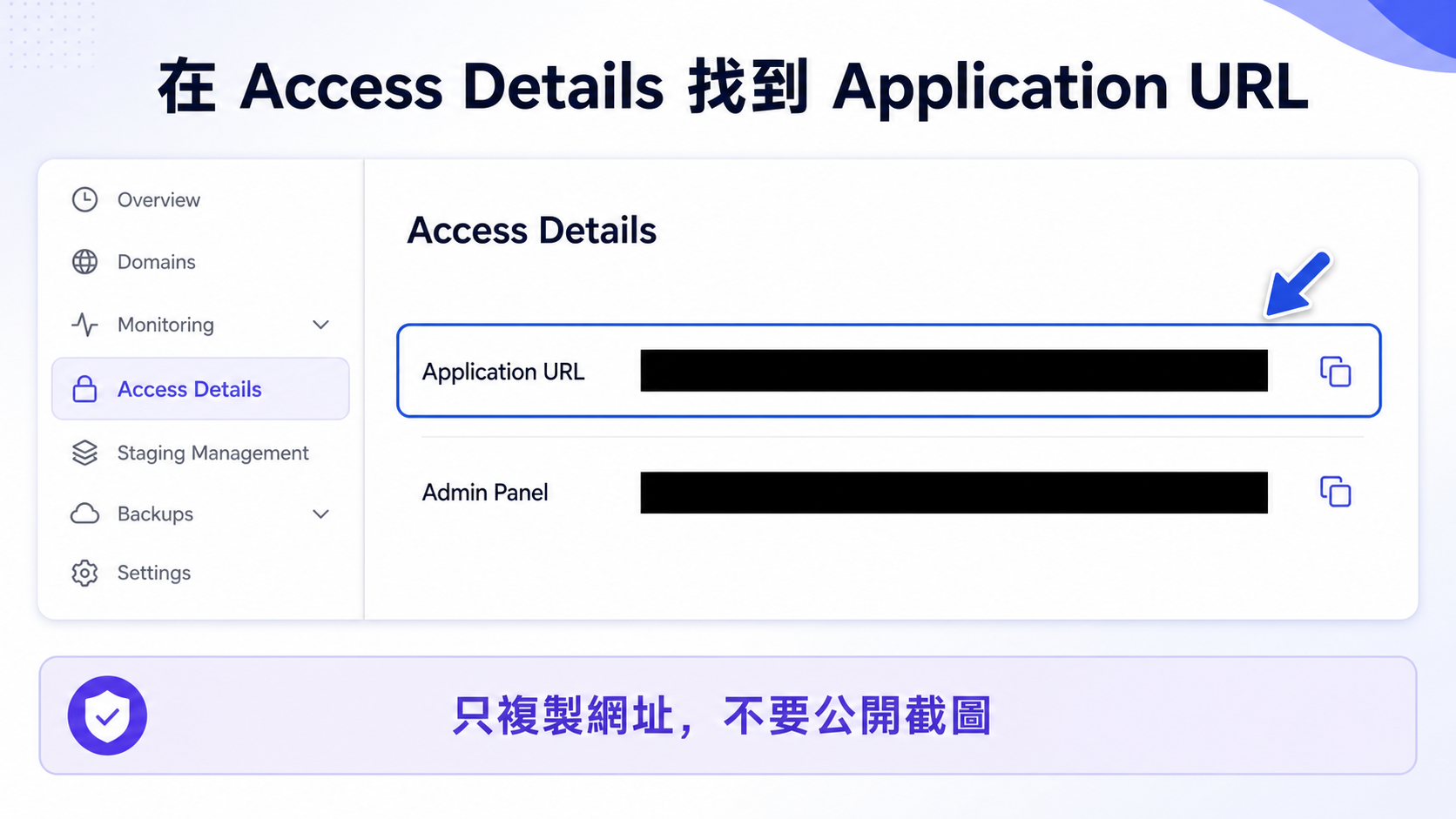
步驟 2:在 Access Details 找到 Application URL
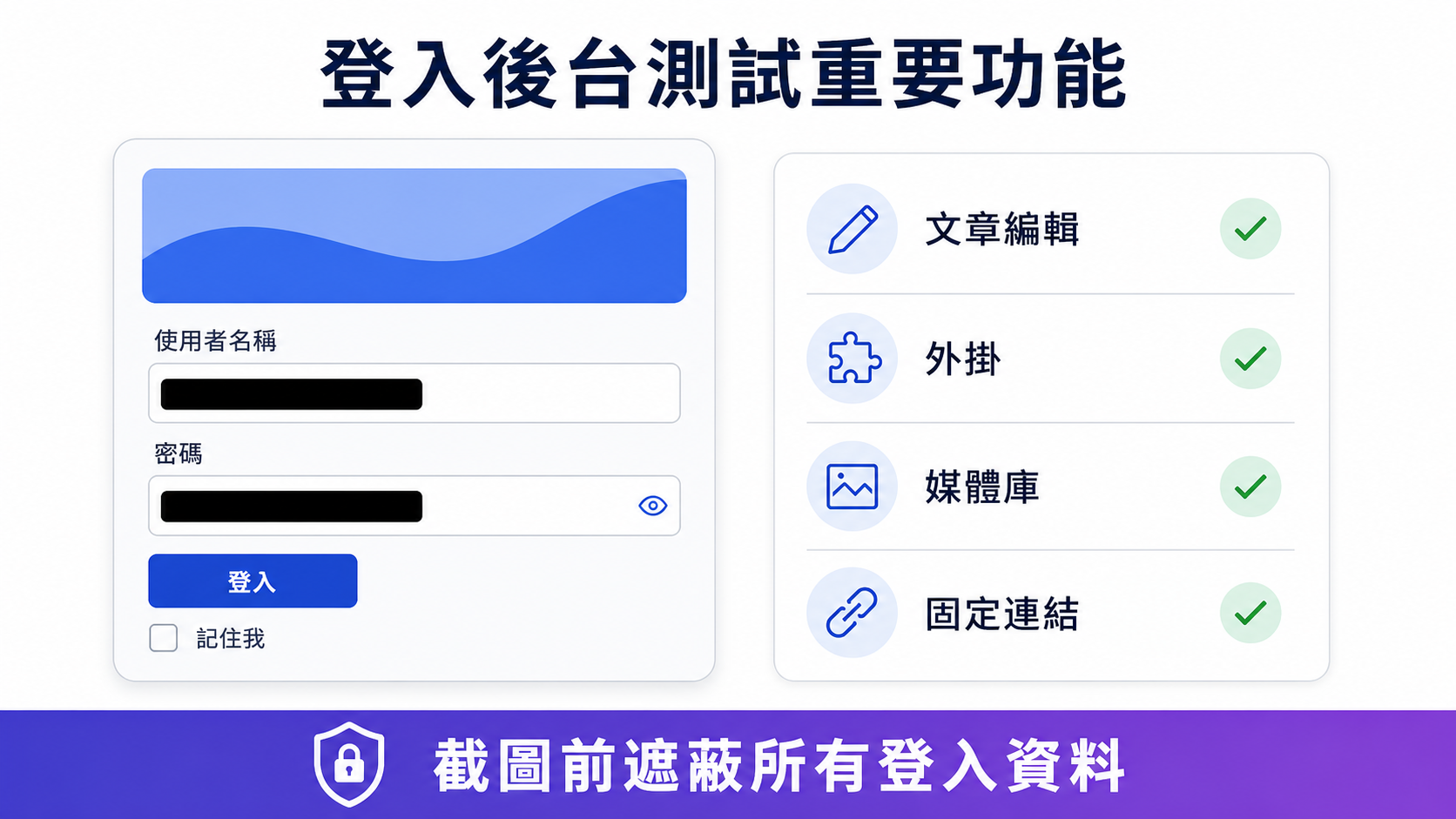
登入 Cloudways,開啟 Applications,選擇要測試的 WordPress 網站,再進入 Access Details。Application URL 就是臨時網址;Admin Panel 區域亦會顯示管理後台入口。為保障私隱,教學圖片中的網址、使用者名稱、密碼、電郵、伺服器及應用程式名稱均已以黑色條遮蔽。
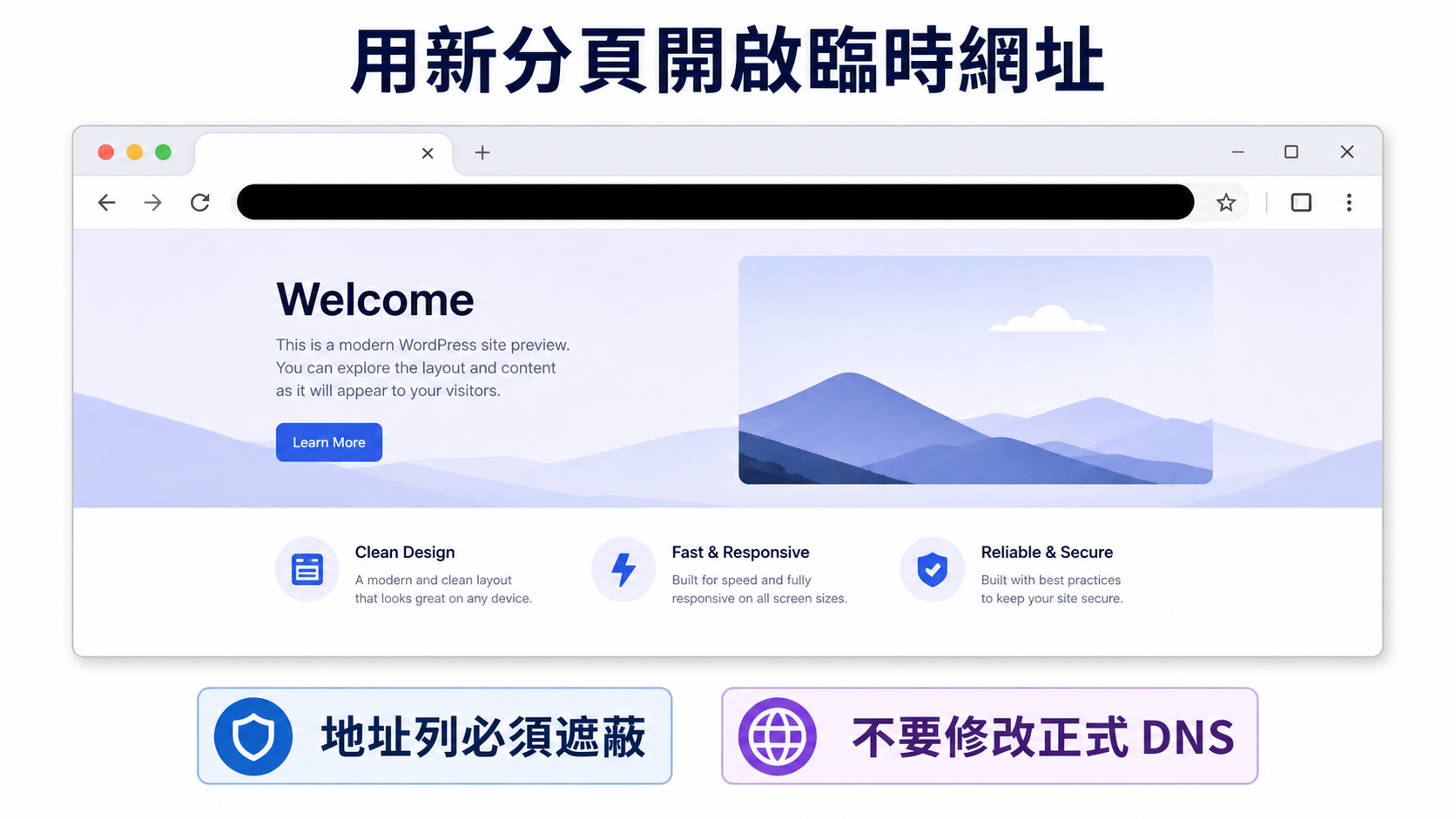
步驟 3:以新分頁開啟臨時網址
按 Application URL 或複製到瀏覽器新分頁,先確認首頁能正常載入。此時不用更改網域 DNS,也不要刪除舊主機資料。如果頁面顯示連線錯誤,先核對 Application 狀態、服務是否運作,以及搬家檔案是否已完整傳送。
步驟 4:登入 WordPress 後台測試管理功能
使用臨時管理員帳戶登入 WordPress,逐項檢查文章及頁面能否編輯、外掛頁面能否開啟、媒體庫圖片是否完整,以及固定網址設定是否符合預期。若正式網域尚未切換,不要因為臨時網址而隨意改寫 WordPress Address 或 Site Address,以免造成循環轉址或無法登入。
步驟 5:完成前台功能檢查清單
不要只看首頁。依次測試主要內頁、選單、圖片、下載檔案、搜尋、聯絡表單、會員登入及 WooCommerce 結帳流程。表單或商店網站亦要確認電郵通知能否送達。部分第三方登入、付款閘道、授權外掛及 API 只接受正式網域,測試時要區分「臨時網址限制」與真正故障。

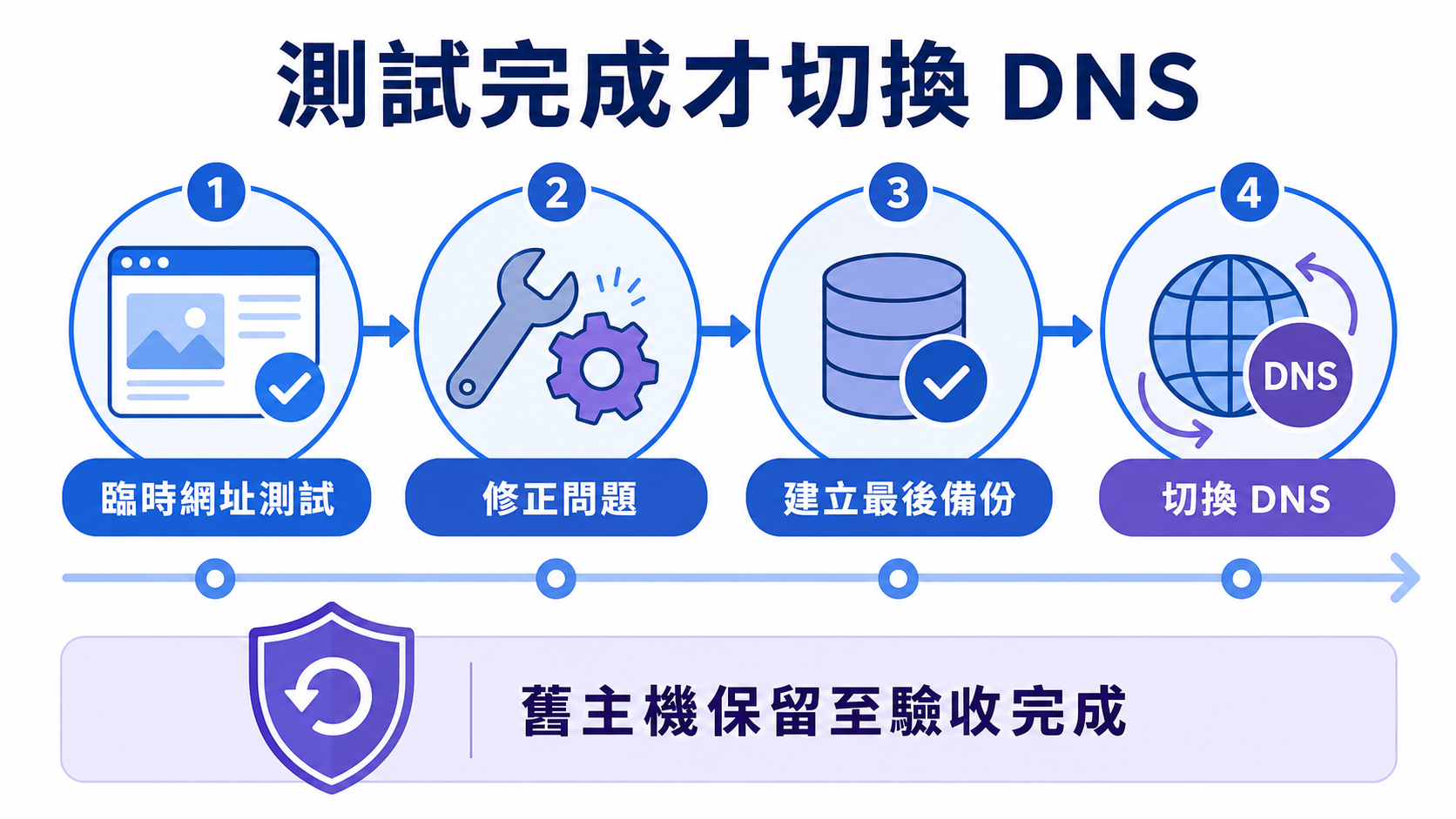
步驟 6:備份完成後才切換正式 DNS
確認測試結果後,先為新站建立最後備份,再把正式網域加入 Domain Management,按需要安裝 SSL,最後才到 DNS 供應商更新記錄。切換後重新測試 HTTPS、表單、登入、付款及排程。DNS 傳播期間應保留舊主機,待新站穩定後才取消原有服務。
臨時網址版面不正常怎樣處理?
先清除 WordPress、Varnish 及瀏覽器快取,再檢查頁面內是否寫死舊網域網址。若 CSS、圖片或字體仍載入失敗,可檢查瀏覽器開發者工具中的錯誤,但不要把含有帳戶資料的畫面公開分享。正式網域和 SSL 設定完成後,再做一次搜尋取代及 Mixed Content 檢查。
臨時網址可以給搜尋引擎收錄嗎?
不建議。臨時網址只應用於驗收,正式上線後以正式網域作為唯一公開版本。可在測試階段限制搜尋引擎索引,並確保正式站的 canonical、網站地圖及 Search Console 設定全部指向正式網域。


