
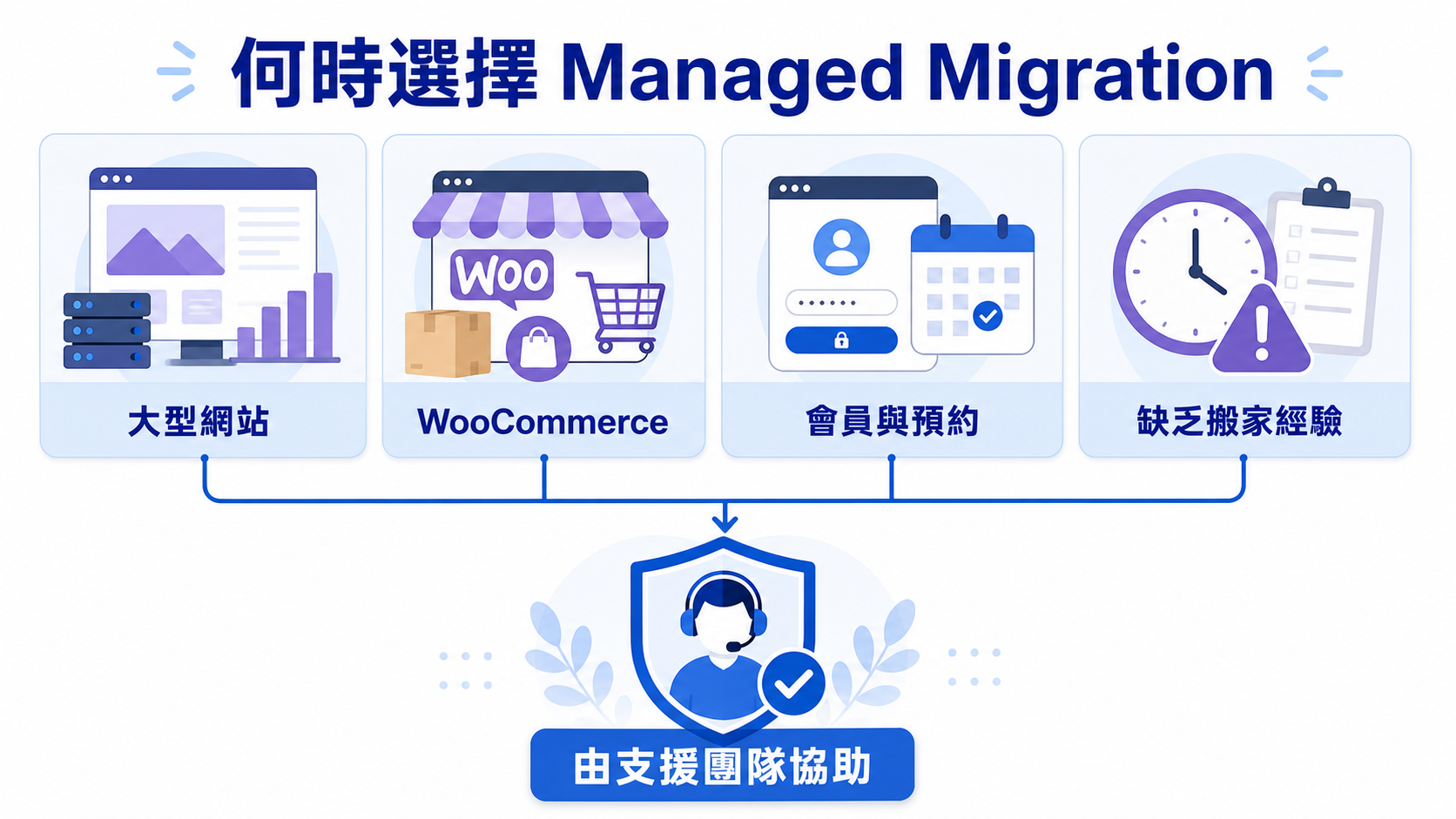
Cloudways Managed Migration 是由支援團隊協助把網站搬到指定 Application 的服務。它適合大型 WordPress、WooCommerce、會員、預約或自訂程度較高的網站,也適合沒有時間處理 SFTP、資料庫及搬家排錯的站長。申請前仍要自行保留備份、安排測試及控制 DNS 切換時間,不能把整個風險完全交給主機商。
步驟 1:先判斷是否需要 Managed Migration
一般內容網站可使用 WordPress Migrator 自助處理;如果網站容量大、包含即時訂單、會員登入、預約、特殊資料表或大量電郵通知,交由支援團隊處理通常較穩妥。Cloudways 介面可能顯示免費遷移名額,但數量及資格應以自己的帳戶畫面為準。
步驟 2:選擇正確的目的地 Application
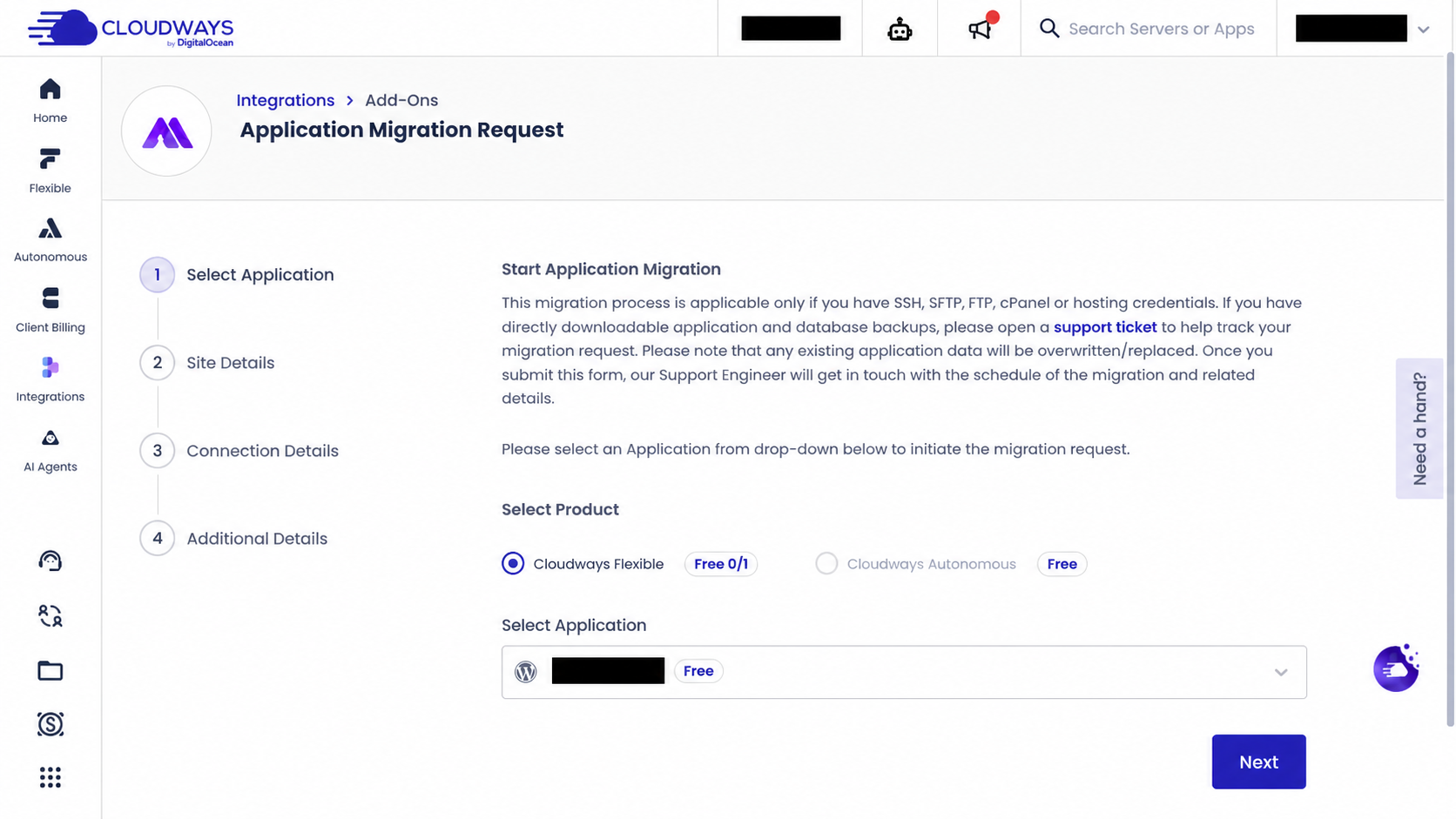
在 Cloudways 的 Application Management 開啟 Migration Tools,於 Managed Migration 選擇 Submit Request。申請表第一步要選擇 Cloudways Flexible 或 Autonomous,以及真正接收網站的 Application。選錯目的地可能覆蓋不相干內容,因此必須核對後才按 Next;圖中的應用程式名稱及帳戶資料已全部遮蔽。
步驟 3:填寫 Site Details
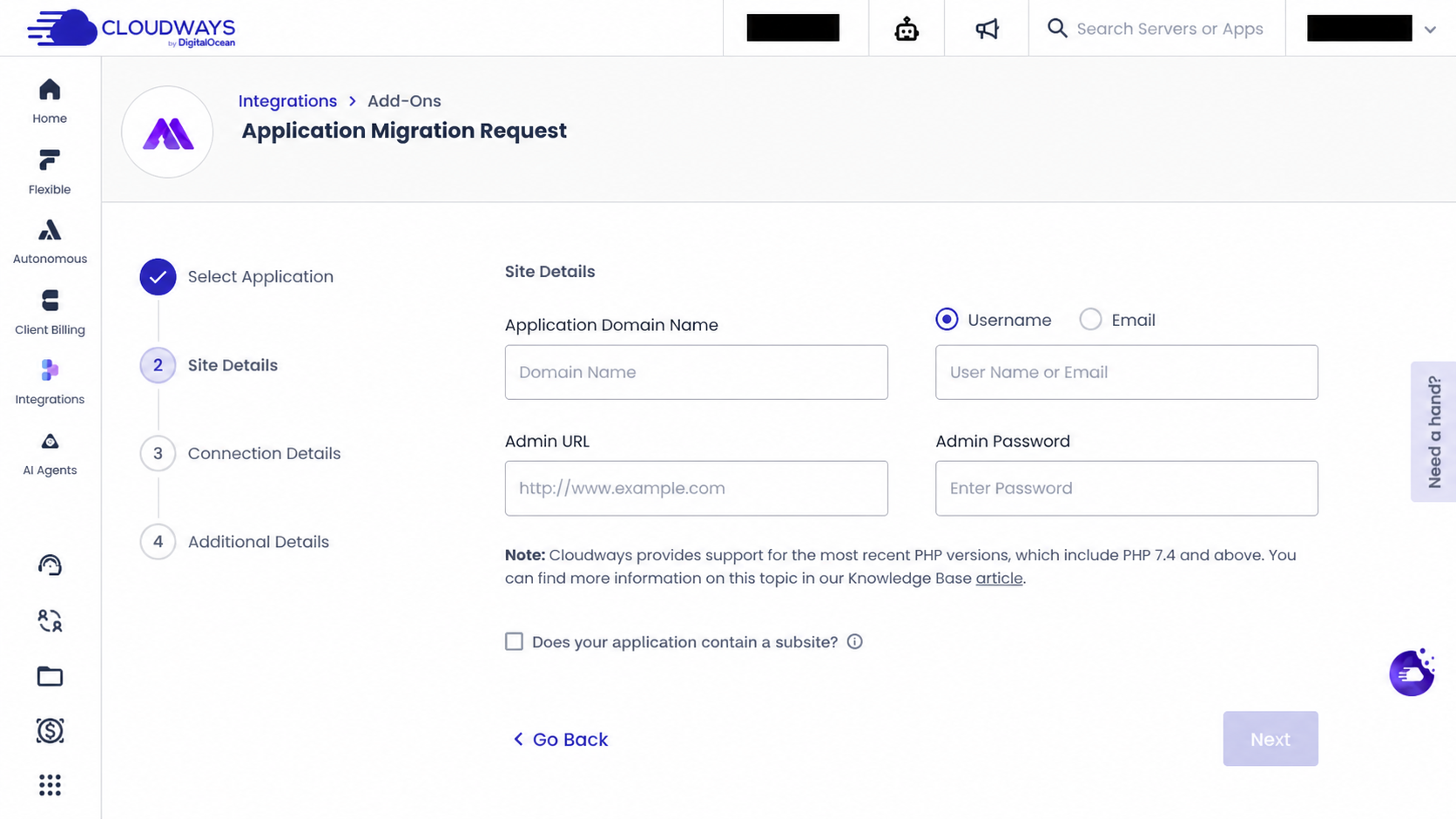
Site Details 會要求來源網站網域、WordPress 管理員使用者名稱或電郵、Admin URL 及密碼。如網站包含子站亦要如實勾選。這些資料只應透過 Cloudways 正式表格提交,不要貼在公開文章、一般聊天訊息或未加密文件;完成搬家後可更換臨時管理員密碼。
步驟 4:提供 Connection Details
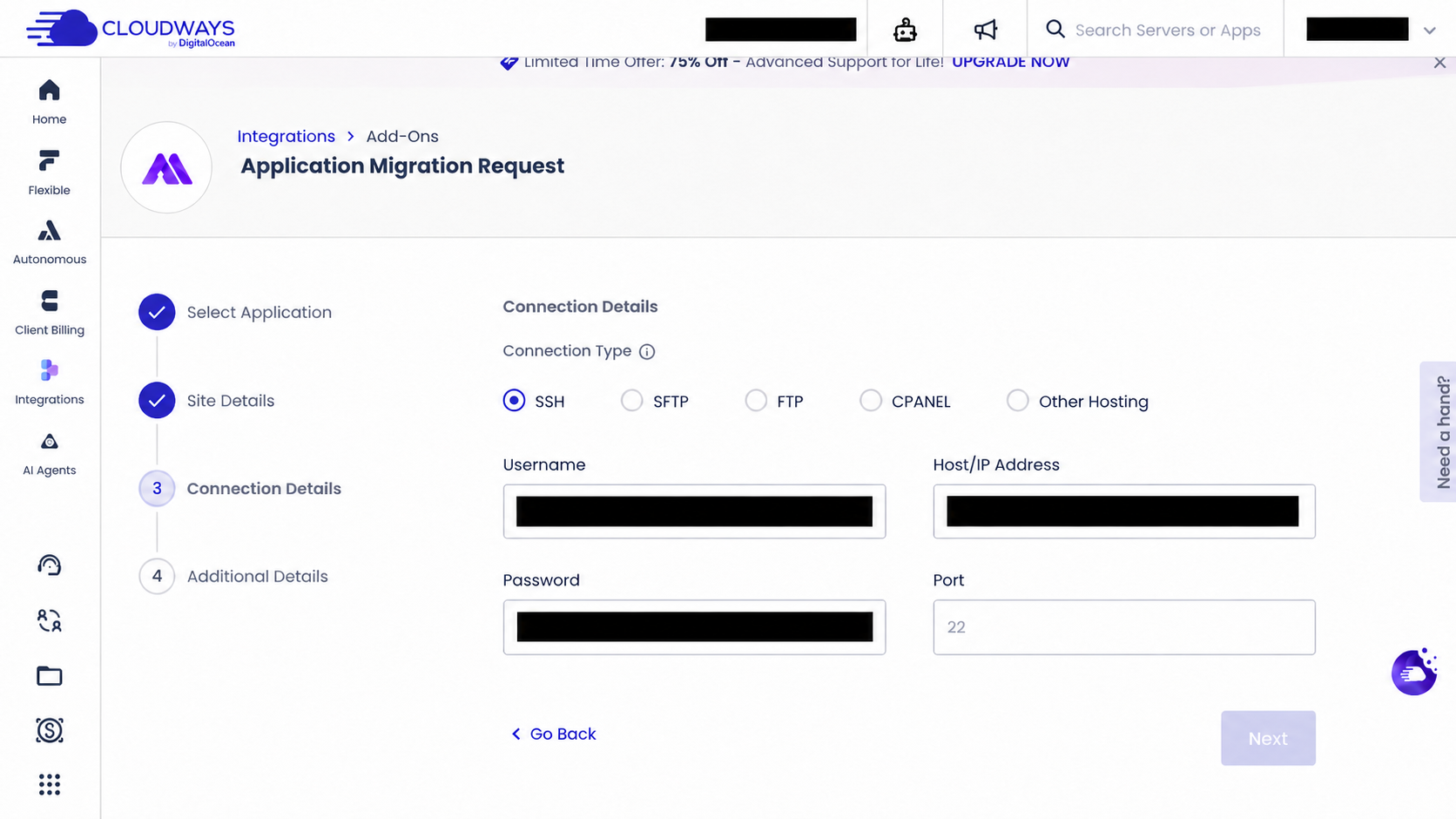
下一步選擇 SSH、SFTP、FTP、cPanel 或其他主機連線方式,再填寫使用者名稱、Host/IP、密碼及 Port。先向舊主機確認連線方式及權限,並確保防火牆沒有阻擋 Cloudways 支援團隊。IP、帳戶及密碼在教學截圖中必須以黑色條完整遮蓋。
步驟 5:準備 Additional Details 及搬家時段
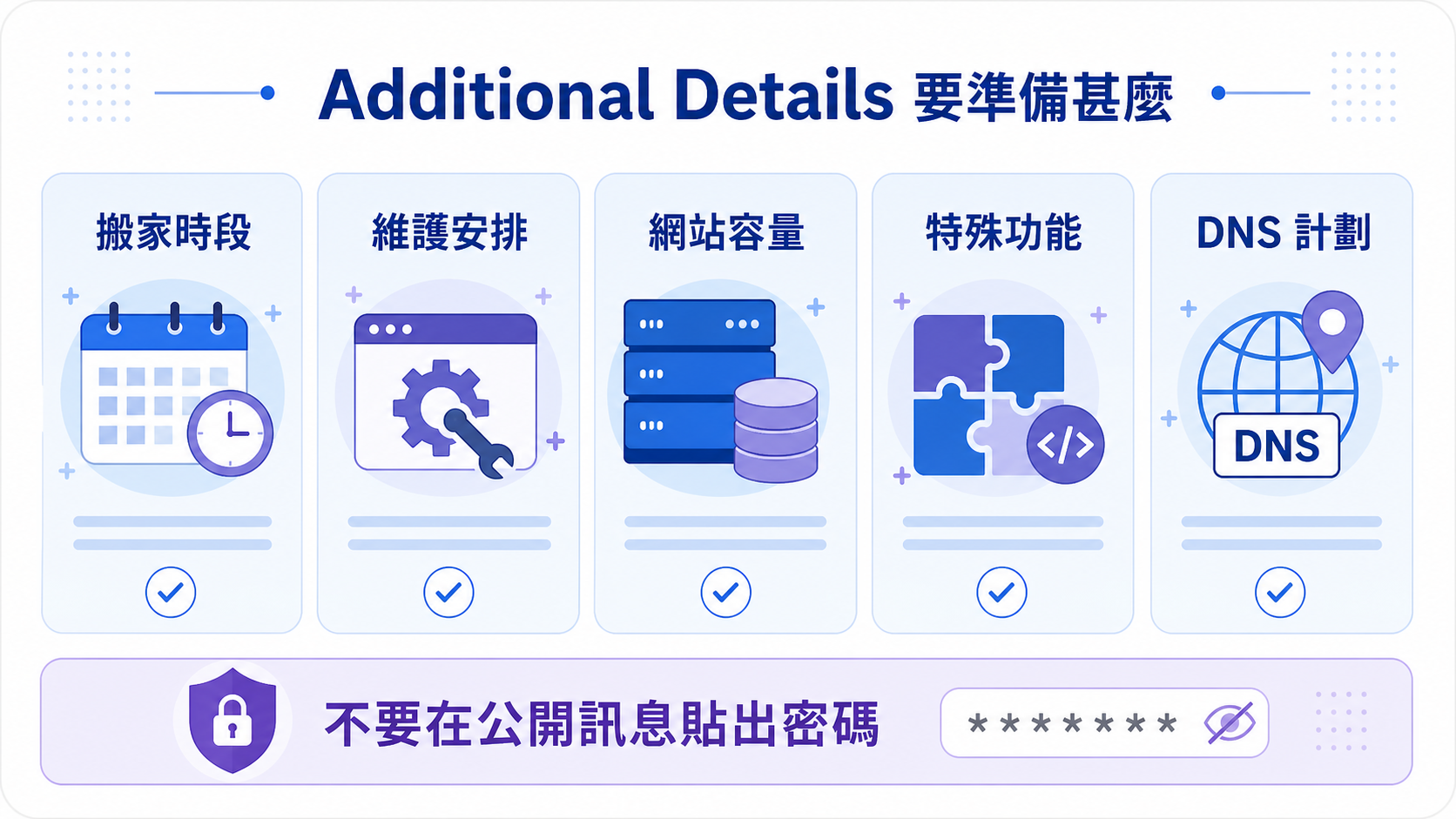
在 Additional Details 清楚列出網站容量、特殊外掛、會員或訂單功能、可接受的維護時段及 DNS 管理安排。WooCommerce 網店應說明何時暫停新訂單,並避免在支援團隊複製資料期間繼續大量更新內容。密碼只填入指定安全欄位,不要寫在一般備註。
步驟 6:審閱後提交,完成測試才切換 DNS
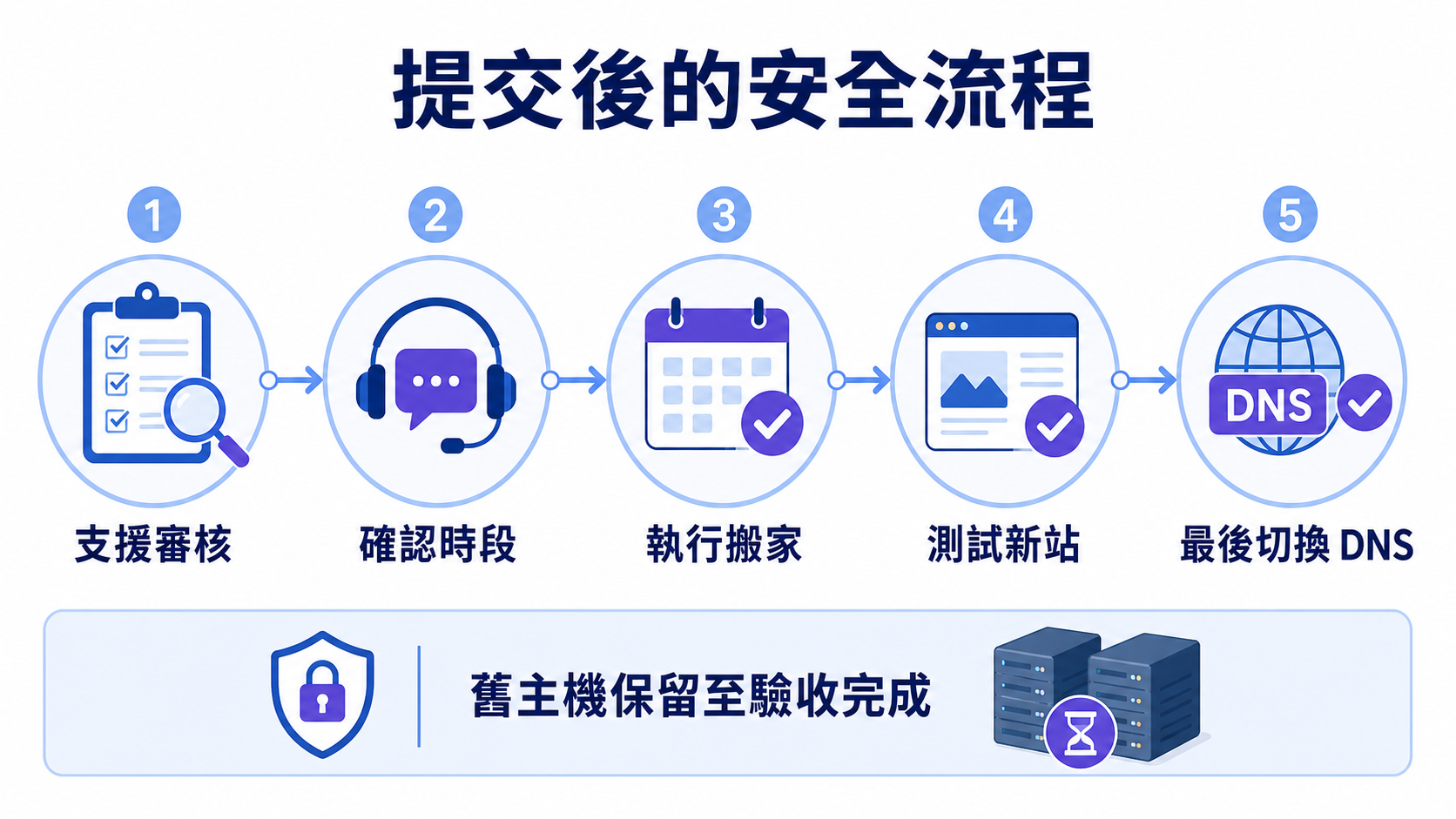
提交前再次檢查目的地、來源網址、連線資料及備份。Cloudways 支援團隊通常會聯絡確認排程及細節;搬家完成後先使用臨時網址測試首頁、內頁、圖片、登入、表單、付款、訂單及電郵,再決定切換 DNS。舊主機應保留至驗收完成,方便必要時回退。
申請前必備資料
準備來源網站管理員權限、有效的 SSH/SFTP/FTP 或 cPanel 連線、完整備份、網站容量、PHP 版本及特殊功能清單。若只有可下載的網站與資料庫備份,Cloudways 介面會建議改由支援單跟進,實際處理方法以支援團隊回覆為準。
搬家完成後不要立即取消舊主機
DNS 傳播需要時間,而且快取、SMTP、排程及第三方服務可能延遲才出現問題。建議在新站穩定運作並完成付款、表單和登入測試後,再安排取消舊主機。保留可還原的備份及清楚回退步驟,才算真正完成搬家。