
AWS 機房覆蓋廣、雲端服務成熟,適合需要指定地區、企業基建或預計跨地區發展的 WordPress 網站。不過,Cloudways 上的 AWS 收費和一般固定月費主機不同,建立前應先理解規格、儲存、流量和備份可能帶來的成本。
步驟 1:進入 Cloudways Flexible 建立頁
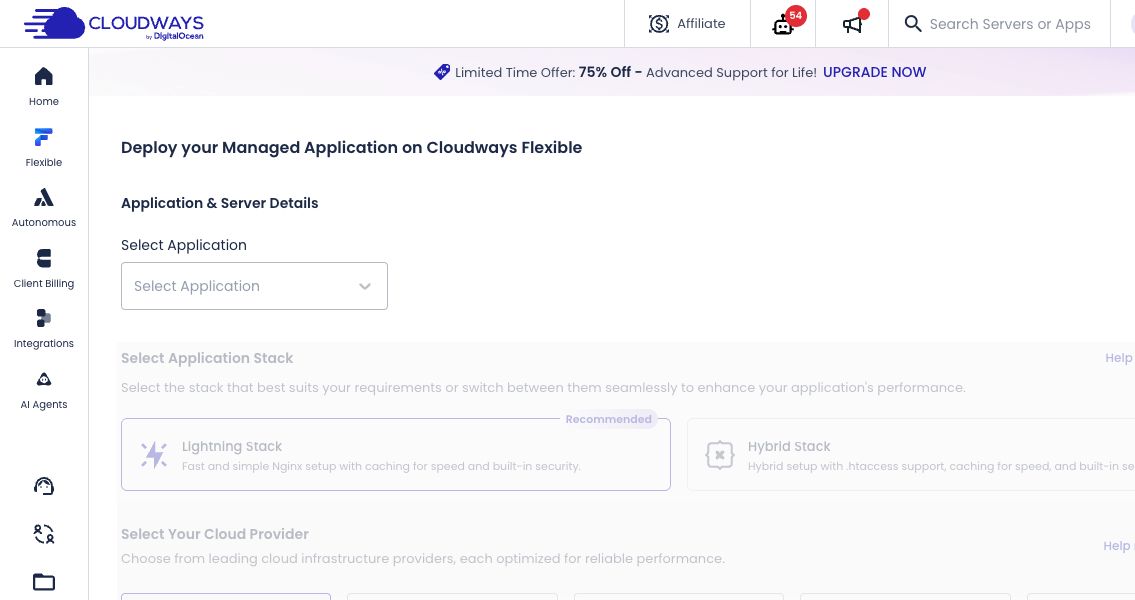
登入 Cloudways 後選擇 Flexible,然後進入新增伺服器頁。這個頁面會集中設定應用程式、技術架構、雲端供應商、資料庫、規格與機房。進入設定頁不等於立即部署,但按下最後的啟動按鈕前必須再次核對費用。
步驟 2:選擇 WordPress 應用程式
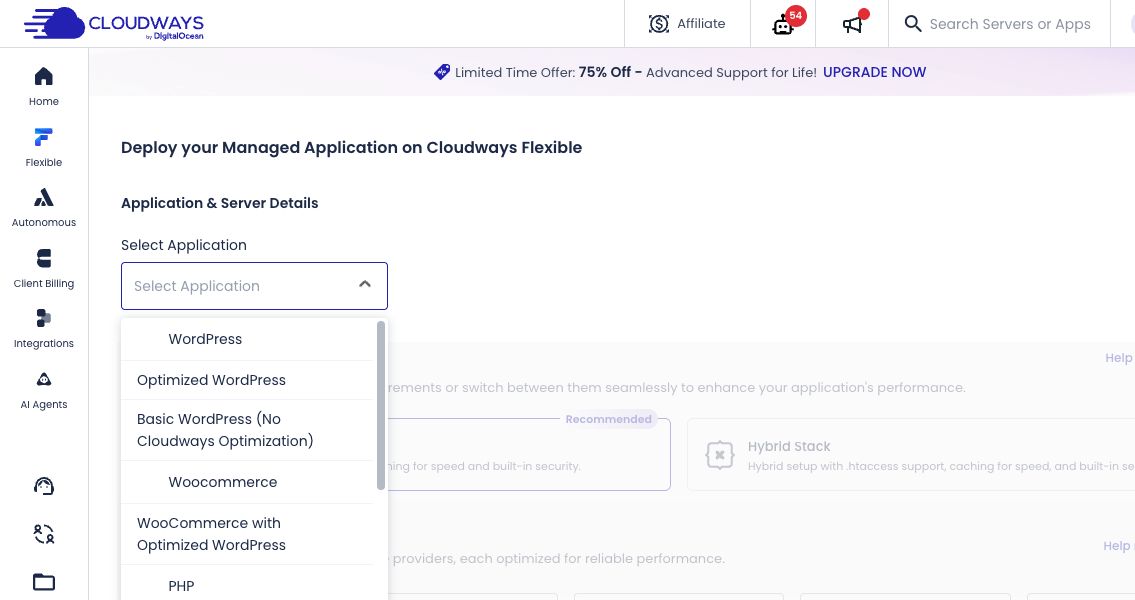
在 Select Application 選擇 Optimized WordPress;如建立網店,可改選 WooCommerce 相關版本。應用程式名稱及伺服器名稱只需方便團隊辨認,不要加入客戶電郵、電話或其他個人資料。現有網站搬家前,也要先檢查 PHP 和外掛相容性。
步驟 3:在 Cloud Provider 選擇 AWS
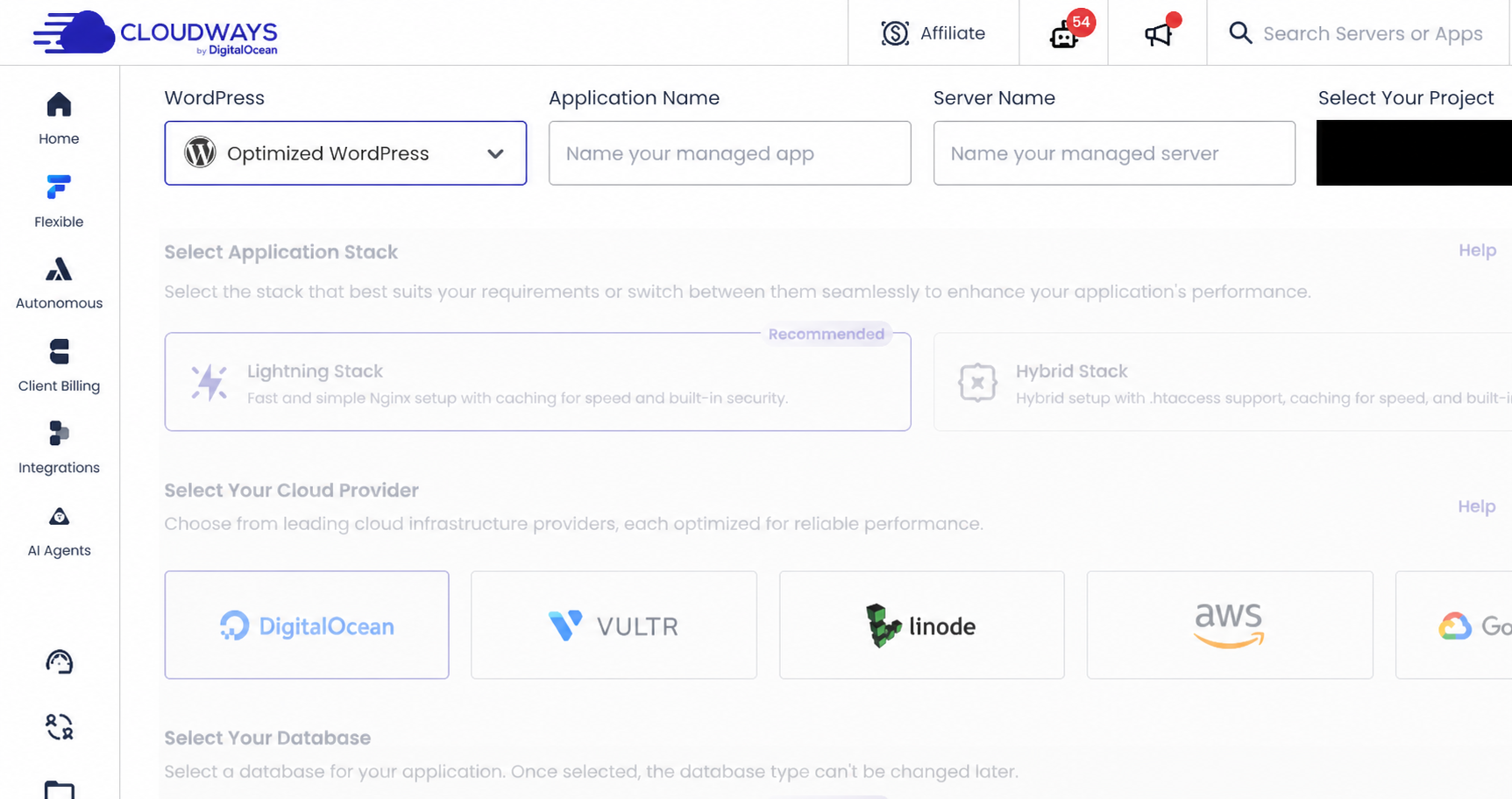
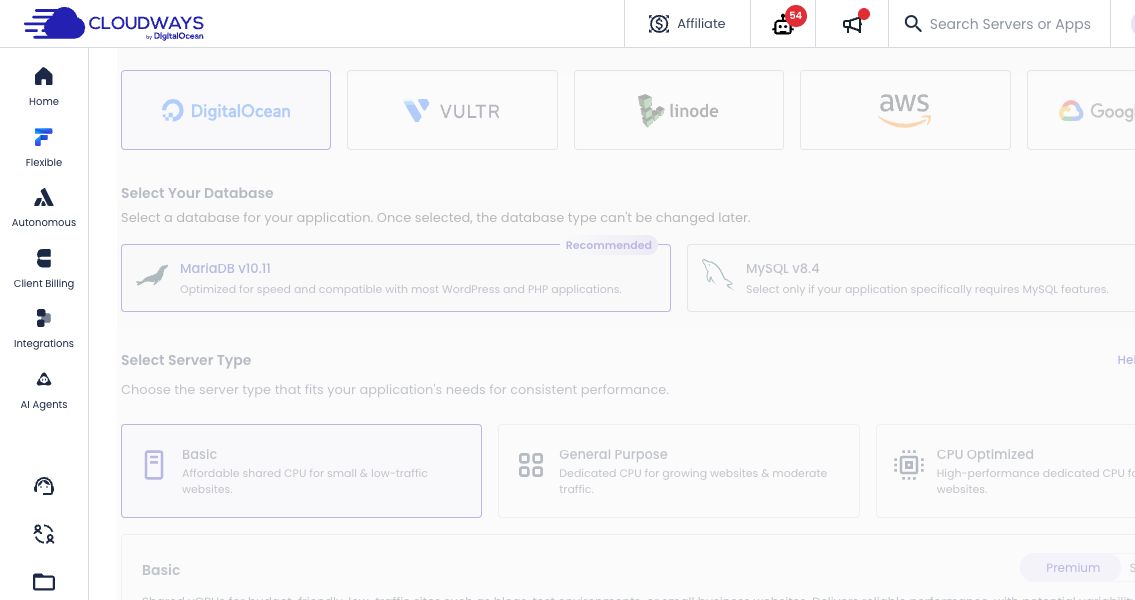
在 Select Your Cloud Provider 比較 DigitalOcean、Vultr、Linode、AWS 和 Google Cloud。AWS 較適合需要特定 AWS 地區、企業採購要求或日後整合其他 AWS 服務的網站;一般小型內容站若只需要簡單固定預算,應同時比較其他供應商。
選擇 AWS 前,不要只比較畫面上的起步價。應把伺服器、儲存空間、流量、備份和將來升級一併計算,才可得到較接近實際的每月預算。
步驟 4:選擇資料庫與伺服器類型
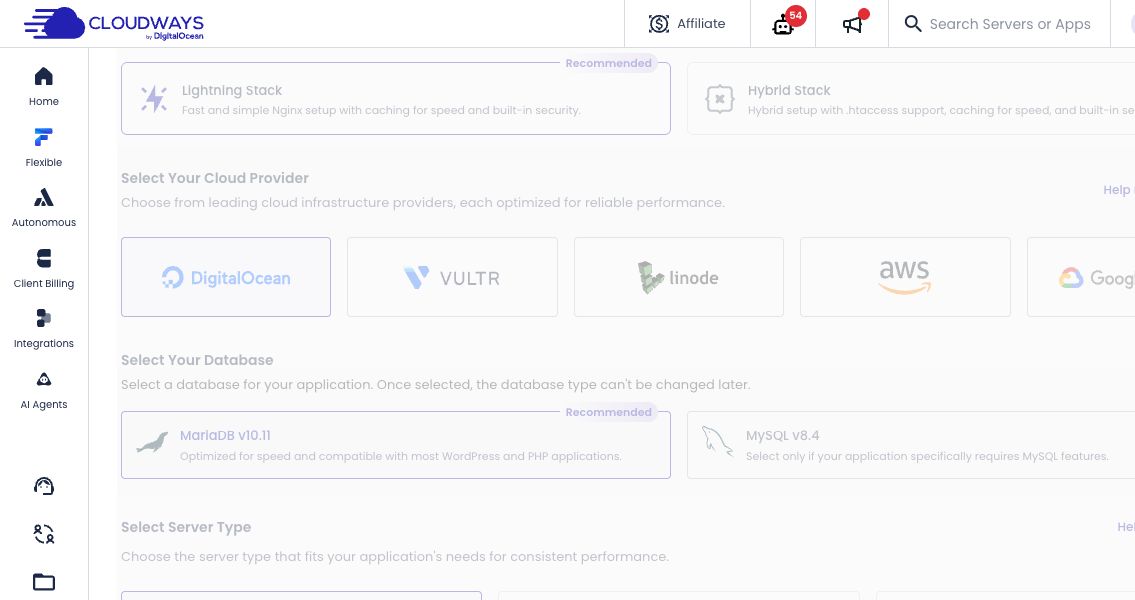
一般 WordPress 可優先使用平台建議的 MariaDB;只有應用程式明確要求 MySQL 功能時才改選 MySQL。資料庫類型建立後不宜隨意更改,所以搬家前應確認原站版本及相容性。
伺服器類型方面,低流量內容網站可由合理的入門規格開始;WooCommerce、會員網站或高併發查詢則需要更多 CPU 和記憶體。不要單靠網站數量判斷,外掛、排程、即時搜尋和後台匯入都可能增加負載。
Cloudways 主機優惠
TechPath 與 Cloudways 有長期合作關係,購買主機時請輸入折扣碼 techmusea(前後沒有空格),可享有前3個月 9 折的優惠 :)
步驟 5:選擇規格並預留升級空間
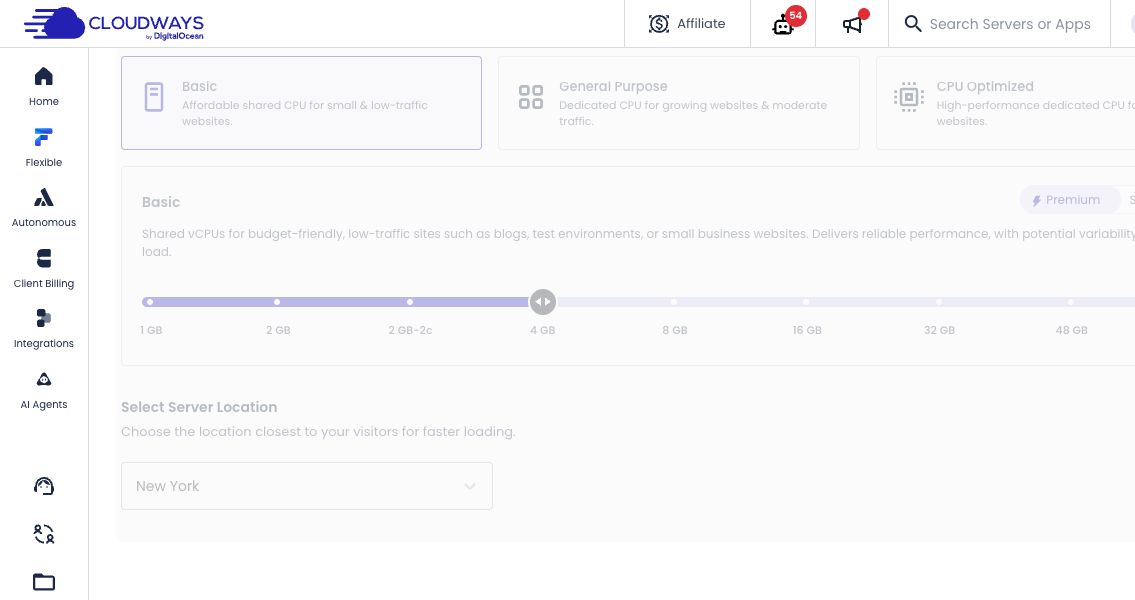
記憶體要同時應付 PHP、資料庫、快取與背景排程。新網站可以由較小規格開始,再按 Cloudways Monitoring 的 CPU、RAM 和磁碟數據調整;繁忙網店則要為推廣活動、結帳和庫存同步預留餘量。
升級前亦要確認方案能否容易縮小。部分雲端資源只方便向上擴充,因此不要為短期流量一次選擇過大規格。較穩妥的方法是先測試、設定監控,再按實際瓶頸升級。
步驟 6:選擇機房並核對總成本
機房應靠近主要訪客,而不是靠近網站管理員。香港及亞洲讀者可比較新加坡、東京或其他鄰近 AWS 地區的實際延遲,再配合 CDN 改善跨區載入速度。
按下 Launch Now 前,重新核對 WordPress 版本、AWS、資料庫、伺服器規格、機房和預估費用。部署後先以臨時網址完成登入、SSL、備份、快取和電郵測試,確定正常才切換正式 DNS。
AWS 是否適合你的 WordPress 網站?
如果網站有指定 AWS 基建、跨區部署、企業合規或未來整合需求,Cloudways AWS 可減少自行管理伺服器的工作。但如果目標只是以清晰固定預算運行一般 WordPress 網站,應把 AWS 與其他供應商的總成本和管理需要一併比較。最好的選擇不是功能最多,而是最符合流量、技術要求和預算的方案。