
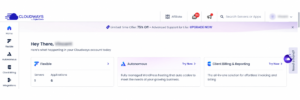
Staging 是正式網站的隔離副本,適合測試 WordPress、GreenShift、外掛、PHP 或版面變更。測試站的修改不會自動影響正式站,但推送時會按所選檔案及資料庫範圍覆蓋資料。以下先建立受保護的 Staging,再測試及推送。
步驟 1:開啟 Staging Management
登入 Cloudways,選擇正確 Server 及 Application,開啟 Application Management 的 Staging Management。先核對目標,因同一伺服器可能有多個網站。若磁碟空間不足,先清理不必要檔案或改用合適的部署位置。

步驟 2:建立 Staging 副本
按 Launch Staging Application,選擇同一 Server 或另一個符合要求的 Server,勾選 Create as Staging,再按 Continue。不要誤選一般 Clone,因 Staging 才會建立與正式站的推送及拉取關係。建立時間會按網站檔案及資料庫大小而變化。

步驟 3:保護並登入測試站
Staging 建立後,從 Access Details 取得測試網址及登入資料。保留預設的密碼保護,並把 URL、Username、Password、Domain 及 Application 名稱視為機密;不要放進公開文章、截圖、分析工具或 Git 儲存庫。登入後確認頁面明確標示為 Staging。

步驟 4:在 Staging 完整測試
先測試 GreenShift 版面、主題、外掛更新、響應式畫面、表單、登入、快取及電子郵件。WooCommerce 要特別避免在測試站發出真實訂單;測試資料亦不要直接推回正式站。確認搜尋引擎阻擋及密碼保護仍然有效。

步驟 5:推送前選擇檔案、資料庫及備份
在 Staging Management 按 Push,檔案優先選 Incremental,避免不必要地覆蓋 `.htaccess` 及其他設定。資料庫只選需要的 tables,將訂單、客戶及其他正式站持續寫入的資料排除。務必勾選 Backup live application,確認摘要後才按 Proceed。

步驟 6:核對推送結果及清除快取
完成後查看 deployment log 及 Push completed 狀態,測試正式站、登入、表單、HTTPS、圖片及快取。按需要清除 Breeze、Varnish 或 CDN 快取,並確認 Staging 仍可保留。若出錯,使用推送前的備份還原,不要連續重推。

Staging 與 Clone 有甚麼分別?
Staging 用於隔離測試,支援由正式站拉取及推送到正式站;Clone 則是建立另一個獨立副本。若目的是日後把修改有選擇地帶回正式站,應選 Staging。
為甚麼推送後不能看到最新版面?
常見原因是 Breeze、Varnish、CDN 或瀏覽器仍使用舊快取。先清除相關快取,再以無痕視窗測試;若仍不一致,查看 deployment log 及確認所選檔案、資料表是否包含需要的變更。


