
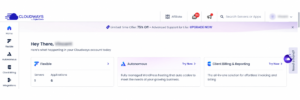
網站更新後白畫面、資料庫損壞或檔案被誤刪時,Cloudways 可從指定時間點還原應用程式。還原會覆蓋現有資料,WooCommerce 更要先處理新訂單及付款狀態。以下流程以 Cloudways Flexible 為主,先凍結變更,再選擇合適的完整或部分還原範圍。
步驟 1:暫停變更並開啟 Backup and Restore
先停止部署、排程任務及其他人員編輯,記下事故發生時間。登入 Cloudways,選擇正確 Server、Application,再開啟 Backup and Restore。不要直接按 Restore;先確認目標及目前網站是否仍可匯出最新資料。

步驟 2:選擇事故前的 Restore Point
切換到 Restore,從清單選擇事故前最後一個可靠的時間點。畫面通常以 UTC 顯示,先換算成香港時間,並比較備份日期、網站更新及訂單時間。不要只選最新一筆;它可能已包含造成問題的變更。

步驟 3:決定 Complete、Web Files 或 Database
若檔案及資料庫均可能受影響,選 Complete Restore;只受主題、外掛或上載檔案影響,可選 Web Files;只有資料表出錯,才選 Database。範圍愈大,覆蓋的最新資料愈多;不確定時先在 Staging 還原測試,不要用正式站猜測。

步驟 4:檢查磁碟空間及還原前備份
核對 Restore Point、Server、Application 及範圍,確認有足夠空間。Cloudways 建議還原前預留約目前應用程式資料 2.5 倍的可用空間,實際要求以平台提示為準。還原前平台會建立目前狀態的備份,確認所有摘要後才繼續。

步驟 5:等待完成並保留 Rollback
按確認後不要修改網站,等待狀態變成 Restore completed。還原時間取決於檔案及資料庫大小;期間可準備維護通知。若還原後發現較新的資料不應被覆蓋,先使用 Rollback 還原到還原前的狀態,再重新評估範圍。

步驟 6:逐項驗證網站及交易資料
先檢查首頁、文章、WordPress 登入、HTTPS、DNS、圖片、表單及快取。WooCommerce 另要核對最新訂單、付款、庫存及電郵;不要只看首頁顯示正常便結束。測試完成後清除 Breeze、Varnish 或 CDN 快取,再解除維護並記錄還原時間。

Complete Restore 與部分還原怎樣選?
問題來源不明、後台也無法登入或疑似安全事件時,Complete Restore 較容易恢復一致狀態。若只是單一檔案或資料表問題,部分還原可減少覆蓋範圍,但必須先確定受影響元件。
還原後需要重新設定網域及 SSL 嗎?
一般同一 Application 的還原會保留原設定,但仍應重新檢查 DNS、SSL、轉址、快取及第三方服務。若是恢復成新 Application 或新 Server,網域、IP、憑證及外部整合可能需要重新設定,所有識別資料均不應公開。


