
PHP 升級可帶來安全與效能改善,但也可能暴露舊外掛、主題或客製碼的相容問題。正確做法不是直接在正式站選最新版本,而是先盤點、在 Staging 測試、觀察錯誤,最後才在低流量時段套用。
步驟 1:查看目前 PHP 版本與應用程式需求
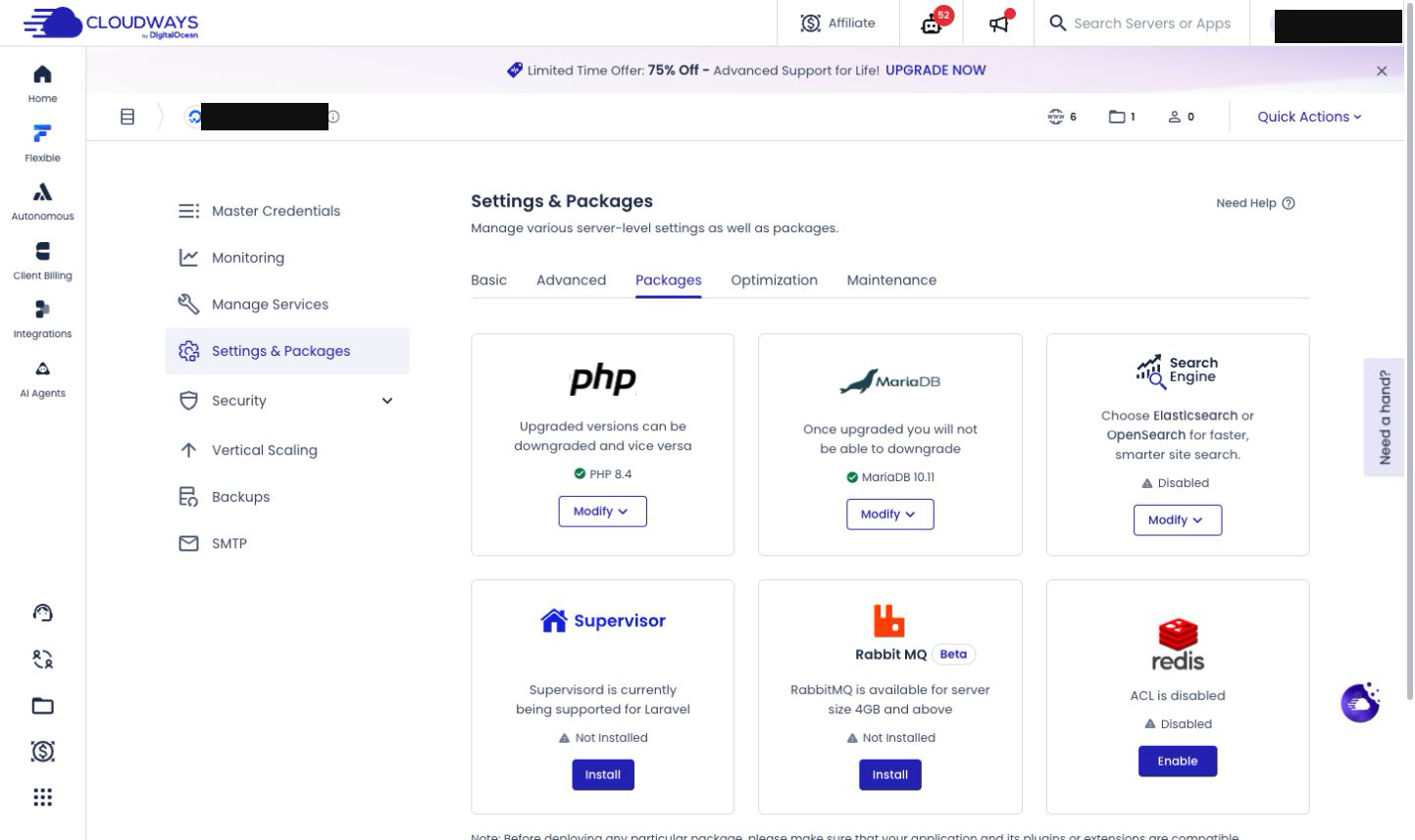
在 Cloudways 的 Server Settings 或 Application Settings 查看現有 PHP 版本,再到 WordPress 後台確認核心、主題和外掛的支援範圍。截圖應保留版本選單,但遮蔽伺服器名稱、IP 和帳戶資料。
步驟 2:更新前備份並建立 Staging
先建立可識別的備份,再由正式站建立 Staging。不要以舊備份代替測試站,因為 PHP 相容性問題需要在接近正式環境的外掛和內容中重現。
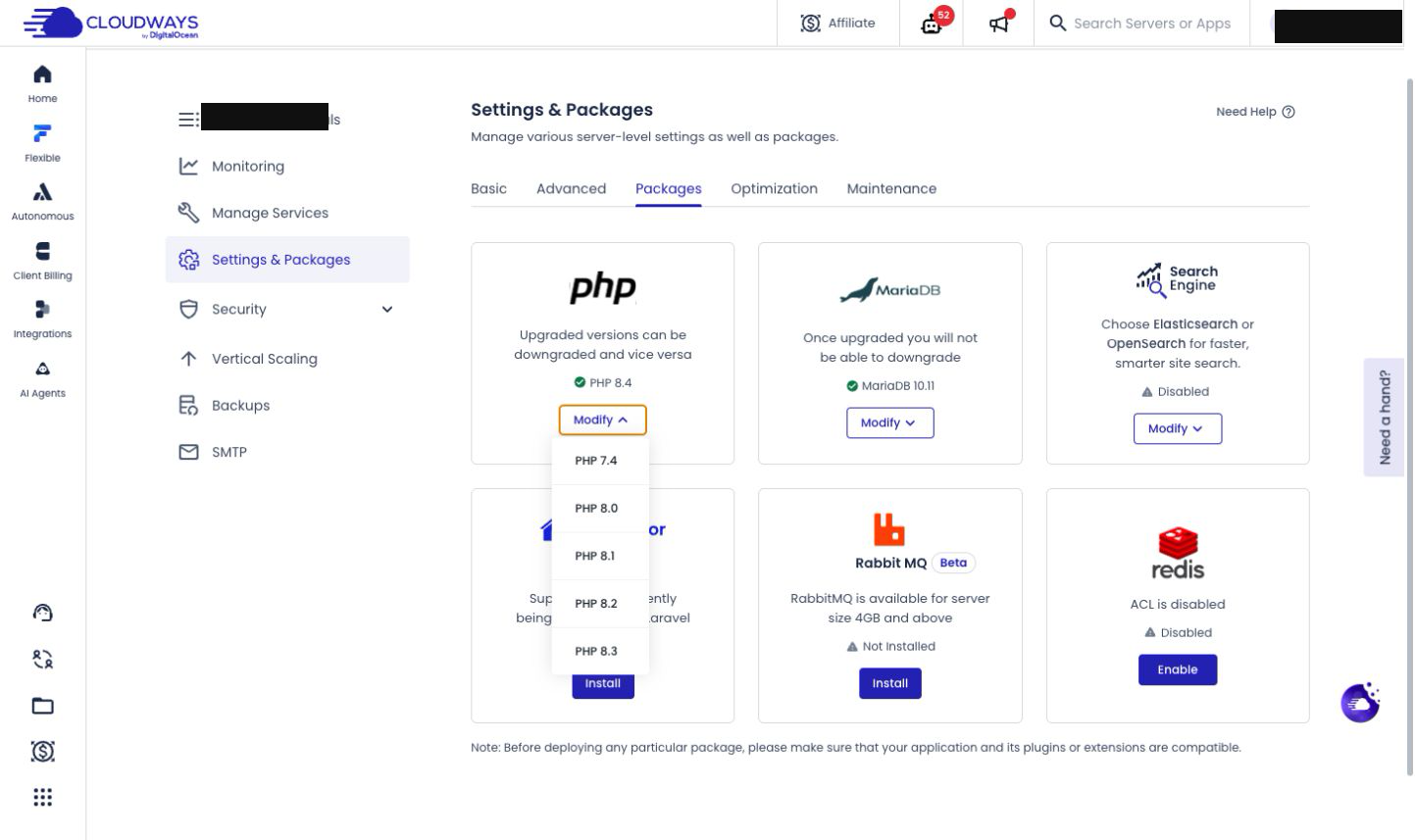
步驟 3:在 Staging 套用目標 PHP 版本
在 Staging 對應的環境選擇目標 PHP 版本,等待服務完成套用後重新載入網站。一次只升一個主要版本範圍,並記錄舊版和新版;若平台不提供回降選項,切勿跳過備份和 Staging。
步驟 4:測試前台、後台與背景工作
以無痕視窗測試首頁、文章、搜尋、聯絡表單和登入;WooCommerce 網站加測購物車、結帳、付款測試及訂單通知。再檢查 WordPress Site Health、Cloudways Monitoring 和錯誤日誌是否出現 PHP error 或 deprecated 訊息。
步驟 5:修正不相容元件
先更新有問題的外掛或主題,必要時詢問供應商支援的 PHP 版本。不要為了通過測試而關閉安全外掛或隨意修改核心檔;把每項修正寫入變更紀錄,確定問題不是快取造成的假象。
步驟 6:在低流量時段升級正式站並驗收
完成 Staging 驗收後,在低流量時段升級正式站。清除相關快取,按同一份測試清單驗收,並在 24 小時內留意慢頁和 PHP-FPM 程序。若正式站出現重大問題,按已寫好的回復計畫處理,而不是一邊摸索一邊修改。
常見問題:應否永遠選最新 PHP?
以 Cloudways、WordPress 和關鍵外掛都正式支援的版本為準。最新版本未必等於你的網站能立即安全使用;先測試,再升級,才是長期最省時間的方式。


