
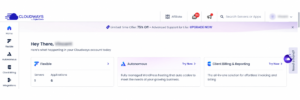
Cloudways 備份分為排程備份及手動備份。頻率愈高、保存期愈長,所需儲存空間通常愈多;大型網站若設定過密,亦可能令備份時間變長。以下流程先建立合理排程,再在更新或搬遷前建立即時還原點,最後下載一份本機副本。
步驟 1:開啟伺服器 Backup 設定
登入 Cloudways,選擇正確 Server,再按左側 Backup。先核對 Server、Project 及 Application 的識別資料;圖中所有名稱均已遮蔽。不要在未確認目標的情況下修改設定,因伺服器層級排程可能涵蓋多個網站。

步驟 2:選擇備份頻率及保存期
按網站更新頻率選擇 Backup Frequency。一般內容站可採每日備份;交易頻繁的網站可考慮更密,但先檢查儲存空間及伺服器負載。Retention Period 決定可用的歷史備份數量,設定後按 Save Changes,並記下畫面顯示的 UTC 排程時間。

步驟 3:重大改動前建立手動備份
更新 WordPress 核心、主題、外掛、PHP 或資料庫前,進入應用程式的 Backup and Restore,按 Take Backup Now。等待狀態由進行中變為完成,不要在備份仍運行時立即推送新版本。手動備份會包含應用程式檔案及資料庫,可作為這次改動的明確還原點。

步驟 4:確認檔案、資料庫及日期均完成
在 Backup History 檢查最新一列的 Status、Last Backup Date、Application files 及 Database。若仍顯示 Processing,先等待通知;若顯示 Failed,檢查儲存空間、伺服器狀態及支援訊息後再重試。不要把未完成的記錄當成可用還原點。

步驟 5:檢查保存期及備份儲存用量
回到 Backup 設定查看 Backup Storage、Retention Period 及下一次排程。頻率提高或保存更多歷史版本會增加儲存需求;如果用量持續上升,可改用較合理的頻率或縮短保存期,但不要為節省空間而完全停用備份。涉及費用的實際數字應以帳戶當時顯示為準。

步驟 6:啟用 Local Backups 並保存本機副本
需要離線副本時,可啟用 Local Backups,再用 SFTP 下載最新檔案。連線畫面中的 Host、Username、Password、IP 及路徑均不可公開;教學圖只保留遮蔽後的示例。下載後核對檔案日期及大小,並把副本放到受密碼保護的本機或加密儲存,不要上載到公開 Git 儲存庫。

應否只依靠 Cloudways 備份?
不應只保留單一位置。Cloudways 排程備份適合快速還原,本機或另一個受控儲存位置則可應對帳戶、伺服器或設定層面的問題。定期抽取一份副本並測試檔案是否可讀,比單純查看「已完成」狀態更可靠。
更新前最少要做甚麼?
先建立手動備份,記錄時間及改動範圍,再於 Staging 測試。只有確認網站、登入、表單及結帳正常後,才把變更推到正式站;遇到問題時,使用剛完成的備份,而不是較舊的排程版本。


