
網站搬到 Cloudways 後,DNS 會決定訪客何時轉到新伺服器。先備份 DNS、完成新站測試、降低 TTL,再於低流量時段更新網站記錄。電郵及驗證使用的 MX、TXT、DKIM 等記錄不應隨網站搬家刪除。
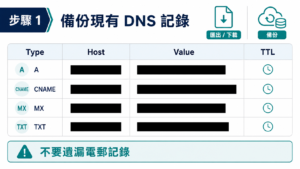
步驟 1:備份現有 DNS 記錄
登入 DNS 供應商,匯出或記錄 A、AAAA、CNAME、MX、TXT、CAA 及 SRV,並保存 Host、TTL、Priority 及代理狀態。若切換後出現重大故障,便可還原舊 A Record。圖中的網域、IP、郵件及驗證值均已遮蔽。

步驟 2:取得 Cloudways Server Public IP
在 Cloudways 開啟正確 Application 的 Access Details,找到 Public IP。先核對 Application、Server 及 Project,避免使用另一台伺服器的 IP。Public IP 只應填入 DNS 管理面板。

步驟 3:切換前降低 TTL 並完成最後備份
在切換前 24–48 小時降低網站 A/CNAME 記錄的 TTL,讓舊快取較快過期;最低值及生效時間因供應商而異。切換前暫停非必要更新,WooCommerce、會員或預約網站要安排最後資料同步,並為新站建立可還原備份。

步驟 4:更新網站使用的 A 及 CNAME 記錄
在 DNS 面板把根網域 `@` 的 A Record 指向 Cloudways Public IP,並按供應商及既定網址策略設定 `www`。Cloudways 官方亦接受把 `www` 建立為指向相同 IP 的 A Record;若使用 CNAME,則應指向已正確解析的主要網域。只修改網站相關記錄,保留 MX、SPF、DKIM、DMARC 及其他 TXT。

步驟 5:從多個地區檢查 DNS 傳播
儲存後不要只用自己的 Wi-Fi 測試。使用公開 DNS 查詢工具檢查香港、亞洲、歐洲及美國節點是否逐步解析到新 IP;同時以流動數據或另一個網絡開啟網站。DNS 傳播時間受 TTL、遞迴快取及供應商影響,可能需要數小時,部分情況可達 24–48 小時。

步驟 6:完成網站驗收並保留回退路線
解析到新主機後,檢查 HTTPS/SSL、首頁、內頁、圖片、WordPress 登入、表單、會員、結帳、電郵通知、排程、快取及 301 轉址。若出現無法快速修復的付款、登入或資料問題,可按備份還原舊 A Record。舊主機應保留至所有地區解析穩定及業務功能驗收完成。

為甚麼網站已轉移但電郵突然失效?
常見原因是更換 DNS 區域時沒有一併重建 MX、SPF、DKIM 或 DMARC,或者誤把郵件主機的記錄改成 Cloudways IP。網站 A Record 與收信服務是兩套設定;若電郵由 Microsoft 365、Google Workspace 或其他供應商處理,應保留其官方指定記錄。
DNS 穩定後需要調高 TTL 嗎?
可以。確認新站穩定、舊主機不再接收流量後,可把臨時降低的 TTL 調回日常值,減少 DNS 查詢負擔。正式取消舊主機前,再做一次完整備份並保存原有 DNS 記錄。


