
Cloudways Flexible 可為 Application 安裝免費 Let’s Encrypt SSL。簽發前須完成網域及 DNS 設定。Integrated Cloudflare Enterprise 已提供端對端加密,來源站憑證屬選擇性設定。
步驟 1:先確認網域及 DNS 已準備好
在 Domain Management 加入網域,確認 A/CNAME 已傳播並指向正確 Application。先以 HTTP 開啟網站,排除 DNS 或伺服器故障。網域若仍解析到舊主機,SSL 安裝可能失敗。

步驟 2:開啟 SSL Certificate
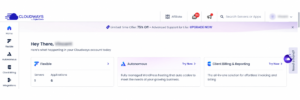
登入 Cloudways,選擇正確 Application,再從 Application Management 按 SSL Certificate。核對 Application、Server 及 Domain 後才繼續。圖中識別資料均已遮蔽。

步驟 3:選擇 Let’s Encrypt 並填寫資料
在 SSL Management 選擇 Let’s Encrypt。單一網站可選 Single Domain,再填寫有效聯絡電郵及正式網域;不要加入 `https://`、路徑或斜線。核對根網域與 `www` 是否均需覆蓋。

步驟 4:選擇 Multiple Domains 或 Wildcard
保護多個指定網域或子網域可使用 Multiple Domains/SAN;涵蓋同一根網域下大量子網域則考慮 Wildcard。Wildcard 需要在 DNS 新增 `_acme-challenge` CNAME,等待傳播後按 Verify DNS。保留該記錄,否則自動續期可能失敗。

步驟 5:核對資料後安裝憑證
檢查憑證類型、網域、DNS 驗證及 Auto Renewal,確認後按 Install Certificate。每個 Application 同一時間只可安裝一張 SSL;頻繁撤銷及重簽亦可能觸發 Let’s Encrypt 限制。

步驟 6:驗證 HTTPS、轉址及自動續期
安裝後檢查鎖頭、網域及有效期,測試 HTTP 是否只轉址一次至 HTTPS。檢查頁面、圖片及表單有沒有 Mixed Content。只在 Cloudways、Cloudflare、外掛或 `.htaccess` 其中一處管理強制轉址,避免循環。

Let’s Encrypt 憑證多久需要續期?
Let’s Encrypt 憑證有效期為 90 日。Cloudways 安裝時預設啟用 Auto Renewal,並會在到期前 30 日嘗試續期。仍應定期檢查狀態,尤其在更換 DNS、網域、CDN 或轉址規則後。
自動續期失敗應先檢查甚麼?
確認網域仍指向正確伺服器、HTTP 驗證路徑沒有被阻擋,以及 Wildcard 的 `_acme-challenge` CNAME 仍存在且沒有代理。先處理 DNS、轉址或防火牆問題,再使用 Renew Now 測試。


