
Cloudways Flexible 與 Autonomous 怎樣選?WordPress 新手完整比較
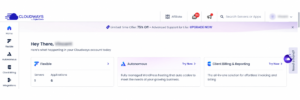
第一次登入 Cloudways 時,通常會見到 Flexible 和 Autonomous 兩種服務方向。兩者都是 Cloudways 的主機方案,但管理方式、可調校程度和適合的網站類型不同。選錯不一定代表網站不能運作,不過日後遷移、擴充和成本管理可能會多花時間。

先理解兩者的核心差異
Flexible 比較接近傳統的雲端伺服器管理方式:你選擇雲端供應商、伺服器規格、地區和應用程式,再按網站實際需要調整資源。它適合希望掌握快取、PHP、備份、Staging、SSH/SFTP 或多個網站配置的 WordPress 使用者。
Autonomous 則把更多底層管理交給平台處理,重點是讓 WordPress 網站以較少的伺服器層設定開始運作。它較適合希望減少基礎設施管理、並把注意力放在內容與業務的網站擁有人。實際可用功能與收費應以你帳戶中顯示的方案為準。
步驟 1:先列出你的網站需求
先回答三個問題:你是否需要同一台主機管理多個網站?是否需要登入 SSH、用 Git 部署或設定自訂 Cron?網站是否有 WooCommerce、會員系統或大量動態資料?
如果答案多數是「需要」,Flexible 通常較容易配合,因為你可以在伺服器和應用程式層面逐項設定。若你只想盡快建立一個內容網站,且不打算自行處理伺服器細節,Autonomous 可以先作為較簡潔的起點。

步驟 2:比較管理彈性與維護責任
Flexible 的優點是選擇多:可按訪客地區選機房、按流量升級資源,亦可使用 Staging 測試更新。不過彈性同時代表你要建立較完整的操作習慣,例如更新前備份、記錄快取規則和測試結帳流程。
Autonomous 的好處是降低日常伺服器決策的數量,但你仍要負責 WordPress 本身:外掛更新、帳戶權限、內容備份驗證及付款流程測試都不能省略。

TechPath 與 Cloudways 有長期合作關係,購買主機時請輸入折扣碼 techmusea(前後沒有空格),可享有前3個月 9 折的優惠 :)
步驟 3:以未來六個月的需求作決定
不要只看今天的流量。預計會增加多個品牌網站、網店、會員、預約或開發人員協作時,預先選擇有足夠管理彈性的方式通常較省事。相反,若網站仍在驗證內容方向,先選一個容易上手、能清楚追蹤成本的方案,再按實際需要升級會更穩妥。

最後檢查清單
在按下部署前,確認你已選對目標訪客地區、預留 DNS 切換時間,並知道備份和 Staging 在哪裡操作。若網站已經正式營運,先在測試環境完成主題、外掛與結帳流程檢查,才將變更推到正式網站。