
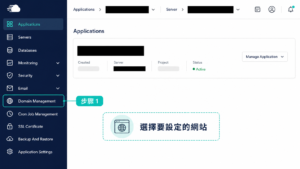
同一個 WordPress 應用程式可設定主要網域、www 版本、暫時網址及其他別名;設定錯誤時,訪客可能被導向舊站、出現 SSL 不符或登入循環。本文以六步流程整理 Cloudways Domain Management 的排錯方式。截圖中所有網域、IP、帳戶、電郵、伺服器和應用程式名稱均已遮蔽。
先確認「應該顯示哪個網址」
在修改設定前,先決定唯一主要網址,例如 HTTPS 加非 www 或 HTTPS 加 www。所有 SEO canonical、WordPress Site URL、CDN 及 DNS 設定都應以同一選擇為基準。
步驟 1:開啟 Domain Management
選擇正確應用程式後開啟 Domain Management,先查看現有主要網域和別名。公開紀錄只顯示匿名化標籤,不能包含真實客戶網域或臨時網址。

步驟 2:新增需要的網域或別名
只新增真正需要的主要網域與 www 別名,避免把已停用、拼錯或不屬於此網站的網域加入。新增前先確認 DNS 控制權和 SSL 計劃。

步驟 3:以匿名化資料輸入網域
核對網域拼字、www 版本及是否有多餘空格。實際網域不應出現在教學截圖;文章只說明欄位用途和驗證順序。

步驟 4:核對 DNS 指向
確認 A 或 CNAME 記錄指向正確 Cloudways 目的地,並保留 MX、SPF、DKIM 等郵件記錄。不要因網站 DNS 切換而刪除郵件設定;以多個網絡測試解析結果。

步驟 5:設定唯一 Primary Domain
確認主要網域後才設定 Primary Domain,並檢查 WordPress 的 Site URL、Home URL、SSL 和重新導向規則。避免 Cloudways、外掛和 CDN 同時強制不同版本,否則會造成循環。

步驟 6:測試公開與登入流程
使用無痕視窗測試首頁、文章、登入、表單、圖片和 HTTPS。檢查非主要網域是否只做一次 301 導向,並觀察錯誤日誌和 Search Console 是否仍報告舊網址。

常見問題:設定 Primary Domain 後為何仍到舊站?
通常是 DNS 快取、CDN、瀏覽器快取或舊主機記錄仍在生效。先比較多個解析器,再依層次清理快取,不要反覆改動主要網域。
常見問題:可否同時把多個不同網域設為主要網域?
不建議。網站應有一個唯一 canonical 網址,其餘網域應明確導向主要版本,避免重複內容和 SSL 管理混亂。
總結
網域衝突排錯的關鍵是選定唯一網址、只保留必要別名、核對 DNS、設定 Primary Domain,最後以公開頁面驗證。設定愈清晰,SEO 與 SSL 維護愈容易。


