網站故障時,「立刻還原」未必總是最佳第一步。若正式站已有新訂單、表單或會員資料,直接回到舊備份可能令新資料消失。先確定影響範圍、備份時間與資料差異,才選擇還原、修正單一檔案或以 Staging 驗證。
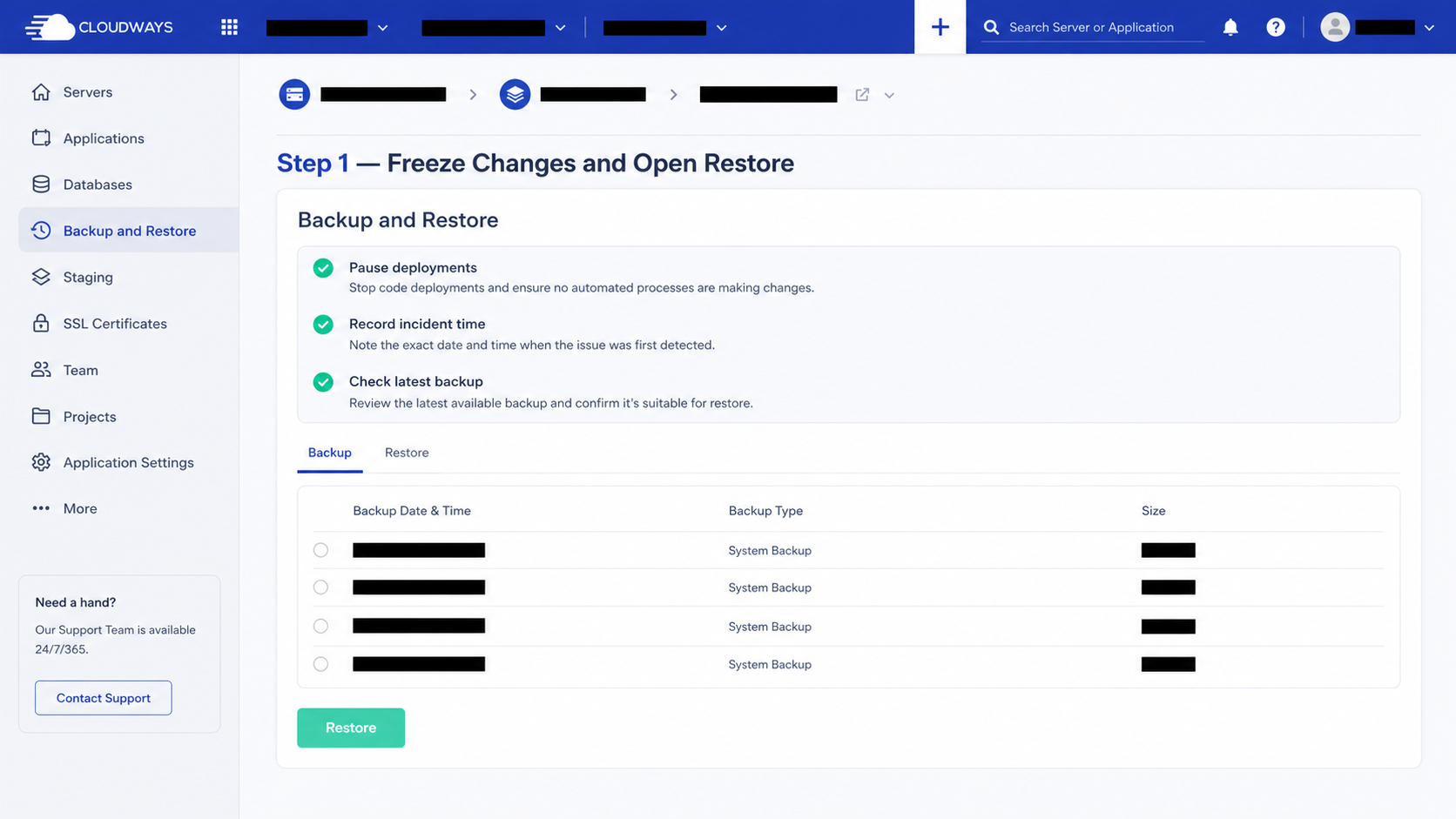
步驟 1:記錄故障和最近變更
記下錯誤頁面、開始時間、最近的外掛、主題、PHP、DNS 或部署變更,並截取不含敏感資訊的錯誤畫面。
步驟 2:確認是否只有單一應用程式受影響
測試同伺服器其他網站、管理後台和資料庫連線。若只有一個應用程式有問題,避免不必要地處理整台伺服器。
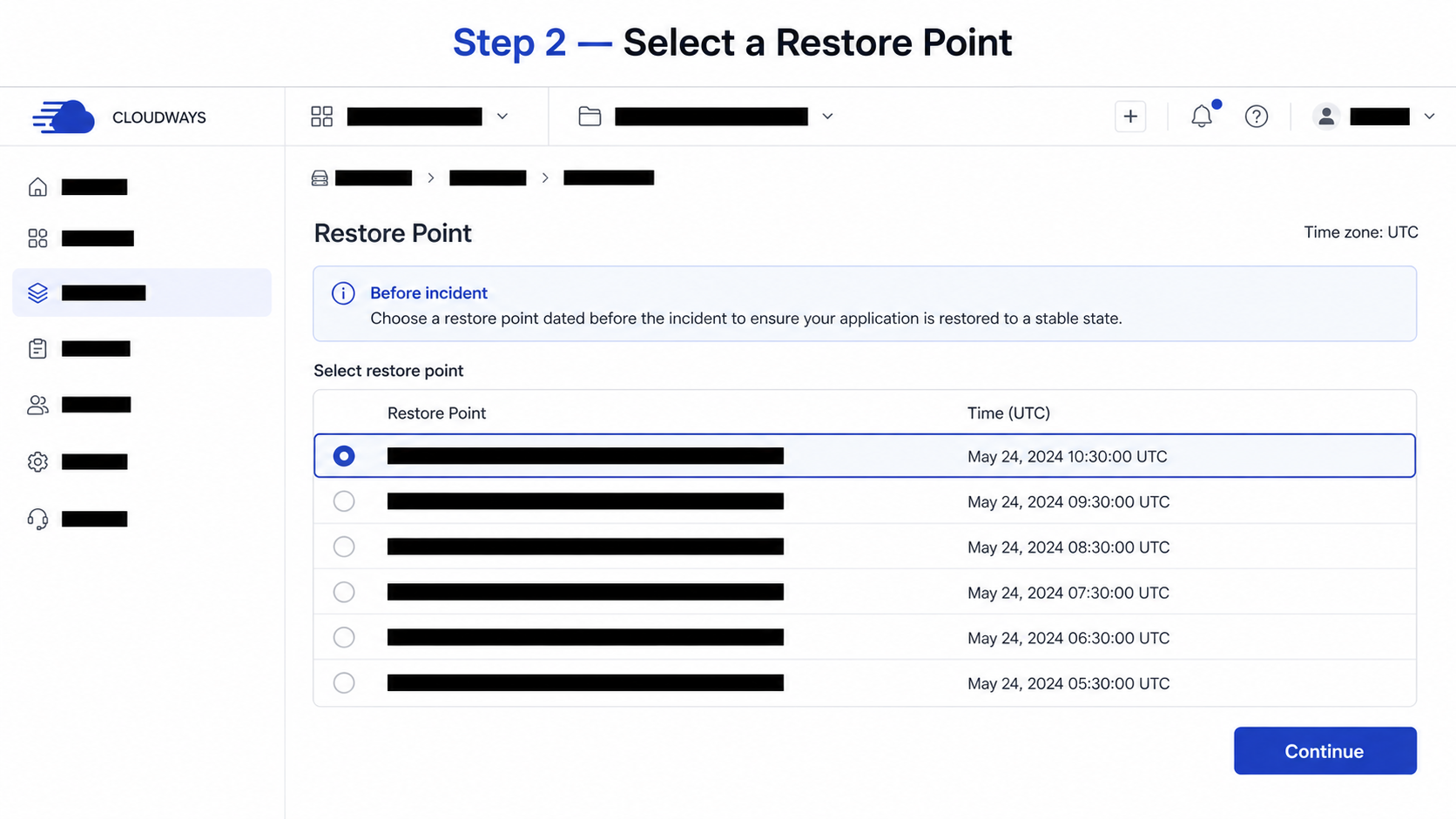
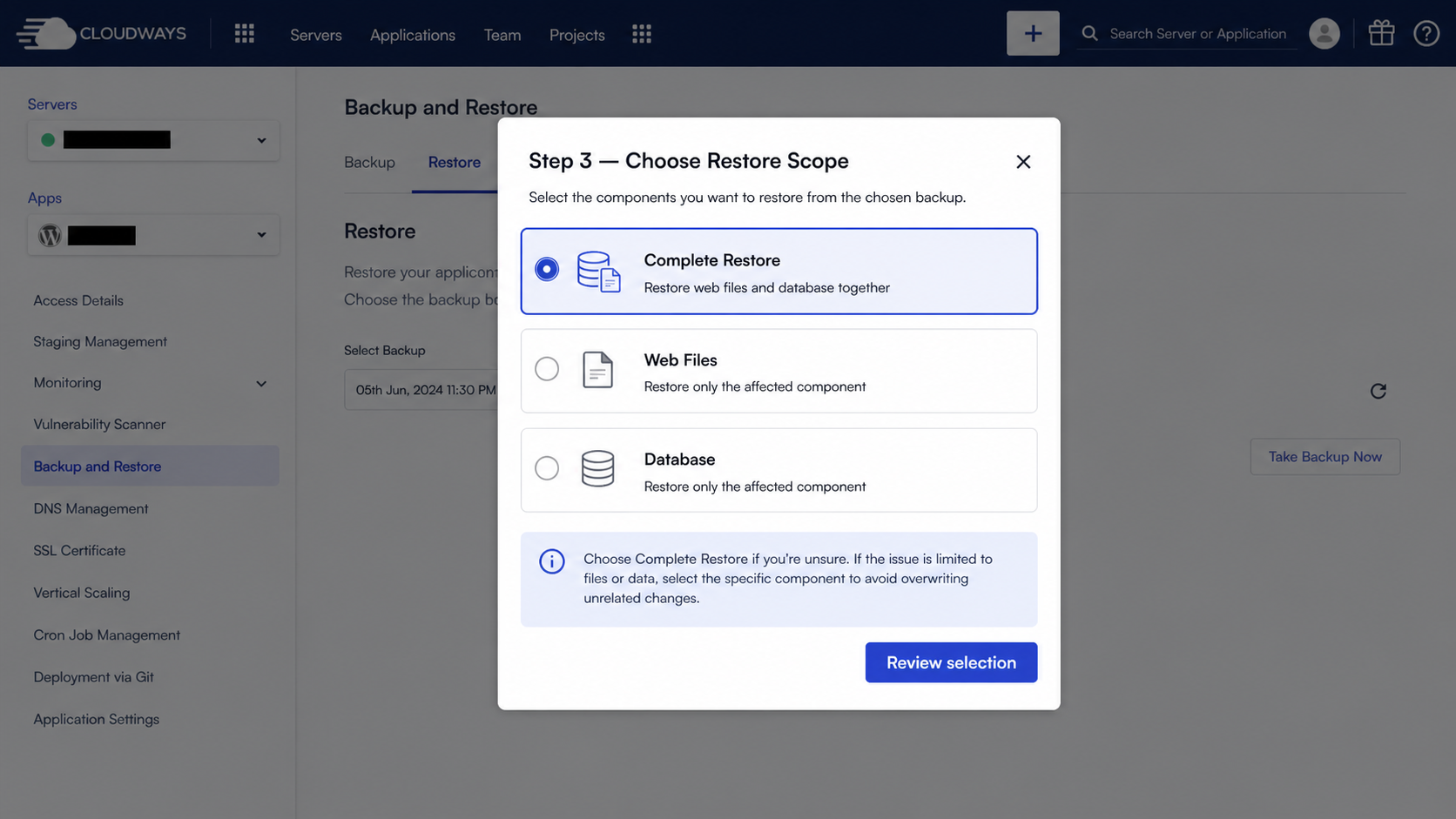
步驟 3:選擇正確還原點並比較資料差異
在 Backup and Restore 查看時間點,將它與最近訂單、表單、會員註冊或內容更新比較。截圖遮蔽應用程式、帳戶和資料內容。
TechPath 與 Cloudways 有長期合作關係,購買主機時請輸入折扣碼 techmusea(前後沒有空格),可享有前 3 個月 9 折的優惠 :)
步驟 4:先在 Staging 驗證還原結果
可行時先把備份還原至 Staging,確認錯誤是否消失,以及哪些資料會回退。不要把第一個未知還原結果直接推到正式站。
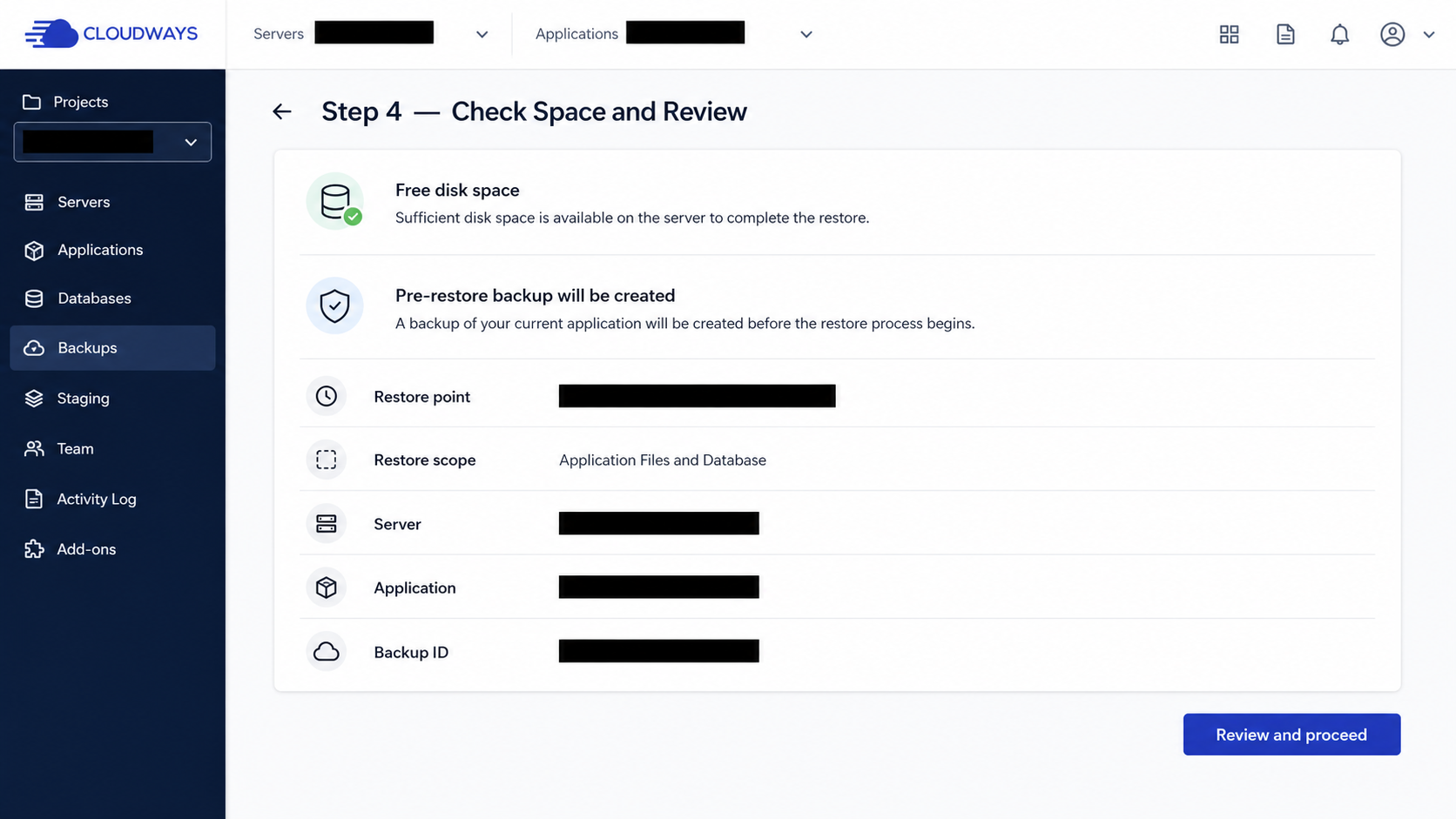
步驟 5:在低風險時段執行正式還原
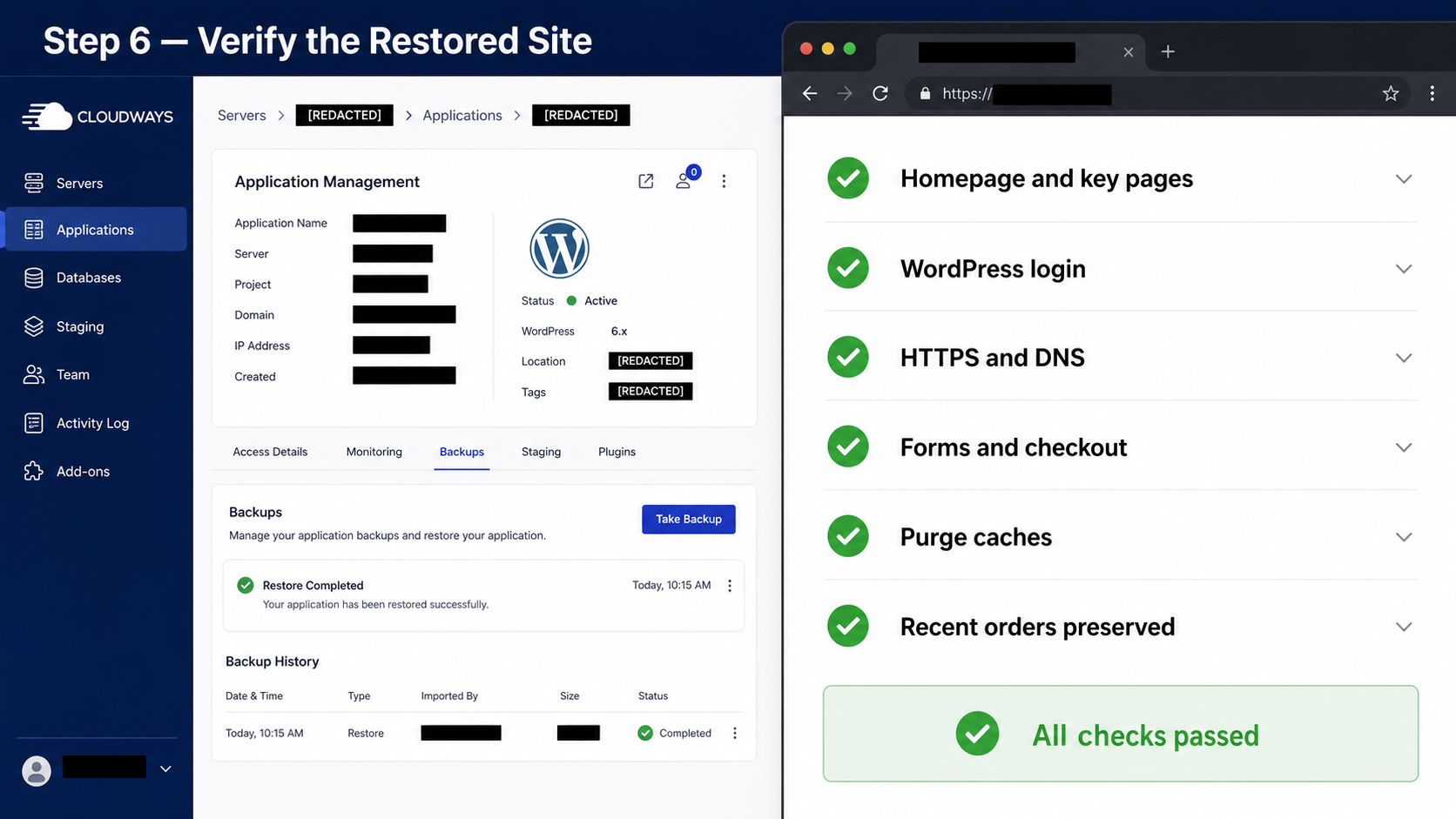
確認回復計畫後才處理正式站,並通知相關人員不要同時更新內容或處理訂單。還原後先檢查首頁、登入、關鍵表單和商店流程。
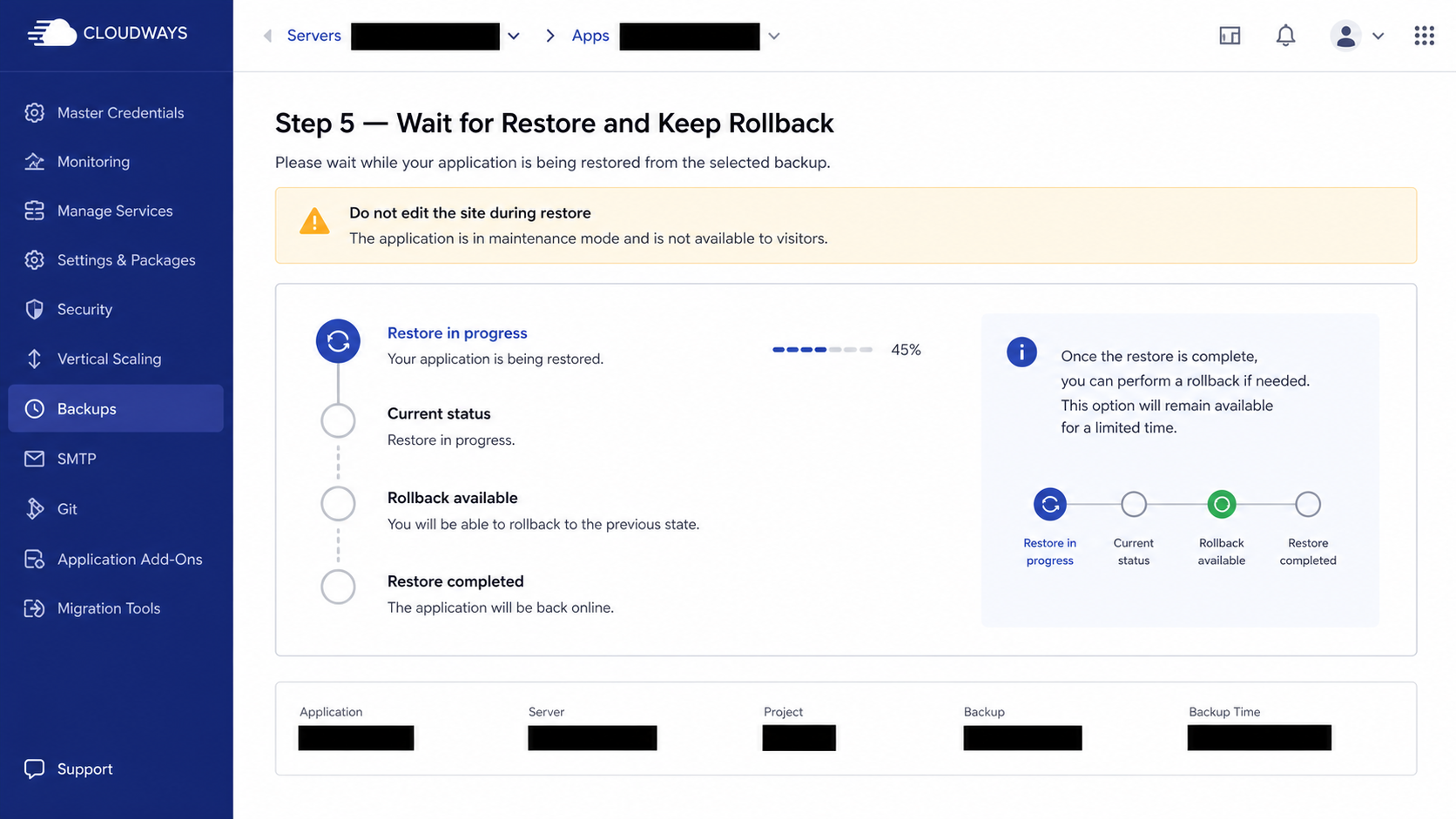
步驟 6:補回必要的新資料並完成事故紀錄
按紀錄補回還原後遺失的合法內容或訂單處理結果,記下根因、還原點、影響和預防措施。事故紀錄能避免下次同樣問題又靠猜測處理。