
Cloudways Team Member 教學:Agency 多客戶權限管理與安全交接

Agency 管理多個 Cloudways 客戶時,不應共用一個最高權限登入。Team Member 的價值是把人、客戶、伺服器和工作範圍清楚分開,讓專案完成後可安全撤銷,亦避免一位外判商看到所有客戶資料。

步驟 1:畫出人員與資源對應

列出每位同事或外判商需要哪些客戶、伺服器和應用程式。把「可看」和「可改」分開,避免因方便而賦予全權。
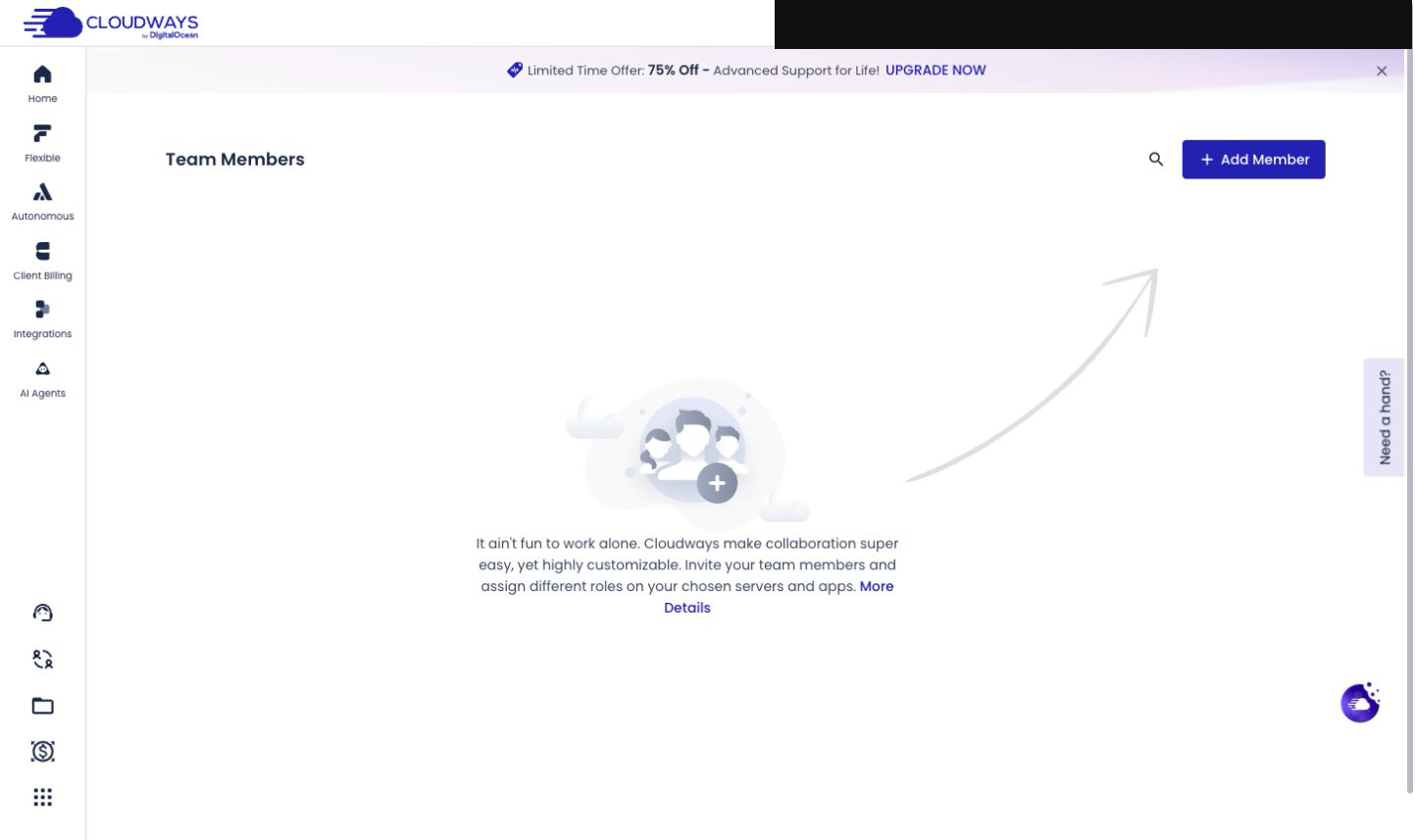
步驟 1:Cloudways Team Members 管理畫面,帳戶資料已遮蔽

步驟 2:開啟 Team 管理頁面

進入 Cloudways Team 頁面,確認正在管理正確帳戶。電郵、姓名、帳戶編號及客戶名稱應遮蔽。

步驟 2:開啟 Cloudways Team Members 管理畫面,帳戶資料已遮蔽

步驟 3:邀請成員並設定最小角色

輸入工作電郵,選取剛好足夠的角色;不要把 Billing、API 或所有伺服器交給只需要更新單一網站的人。

步驟 3:新增 Cloudways Team Member 表單與權限選項,帳戶資料已遮蔽

步驟 4:限制至指定伺服器與應用程式

按專案範圍指定可存取資源,並用測試帳戶驗證成員實際看到的內容是否符合需要。

步驟 4:Cloudways Team Member 權限範圍設定,帳戶資料已遮蔽

步驟 5:建立交接與支援紀錄

記錄誰負責備份、DNS、SSL、部署和帳單。這可避免緊急時才發現沒有人有權限或不知道設定位置。

步驟 5:Cloudways Team Members 管理入口,帳戶資料已遮蔽

步驟 6:專案完成後覆核與撤銷

定期移除不再需要的人員,檢查其 SSH key、API key 和外部服務存取是否同時撤銷。團隊權限需要和網站權限一併管理。

步驟 6:Cloudways Team Members 權限管理畫面,帳戶資料已遮蔽
«
»
  • July 30, 2026
  • July 30, 2026
  • July 30, 2026
  • July 30, 2026
  • July 30, 2026
  • July 30, 2026
  • Cloudways Master Credentials 憑證頁面,IP、帳號及密碼已遮蔽
    July 30, 2026
  • Cloudways 伺服器監察畫面顯示 RAM、CPU、磁碟與頻寬,敏感資料已遮蔽
    July 30, 2026
  • July 30, 2026
  • July 30, 2026
  • July 30, 2026
  • July 30, 2026
  • July 30, 2026
  • July 30, 2026
  • Cloudways Master Credentials 憑證頁面,IP、帳號及密碼已遮蔽
    July 30, 2026
  • Cloudways 伺服器監察畫面顯示 RAM、CPU、磁碟與頻寬,敏感資料已遮蔽
    July 30, 2026