
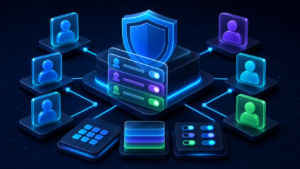
WordPress 的使用者角色決定每位同事可以看見甚麼、修改甚麼,以及能否發佈內容。權限分配看似只是後台設定,實際上同時影響網站安全、工作流程與出錯後的追查效率。最穩妥的原則是:每個人只取得完成工作所需的最低權限。
先了解五個預設角色
管理員擁有網站設定、外掛、佈景、使用者和內容的完整控制權,應只交給真正負責技術維護的人。編輯可管理全站文章與留言,適合內容主管;作者只可撰寫、修改及發佈自己的文章;投稿者可提交文章但不能自行發佈;訂閱者通常只管理自己的帳戶資料。
不要因為方便而把所有人設成管理員。帳戶一旦被釣魚、密碼重複使用或電腦遺失,過高權限會讓風險從單一帳戶擴大成整個網站。
建立帳戶前先畫出工作流程
先列出誰寫稿、誰審稿、誰上載圖片、誰處理 WooCommerce 訂單,以及誰負責更新外掛。文章作者通常使用「作者」或「投稿者」已足夠;審稿人使用「編輯」;技術維護人員才需要管理員。電商客服如只需處理訂單,宜使用受限制的商店管理角色,而非全站管理員。
角色應對應職責,而不是職位名稱。當同事轉職、合作結束或外判項目完成時,立即停用或刪除帳戶,並把內容歸屬轉交給仍在職的帳戶。
如何新增使用者並設定安全資料
在後台前往「使用者」再選擇「新增使用者」,輸入姓名、電郵與登入名稱,然後選擇角色。登入名稱通常不能日後修改,建議使用可辨識但不暴露私人資料的格式。系統產生的長密碼應保存於密碼管理工具,不要透過一般即時訊息長期傳送。
若網站允許使用者自行註冊,應額外檢查預設角色。公開註冊的預設值一般應是訂閱者,絕不可是作者、編輯或管理員。
用最小權限減少意外
最低權限並不會拖慢工作,反而能減少不必要的選項。作者不需要看見外掛更新頁面,客服不需要變更永久連結,外判開發者也不必永久保留完整管理權。需要短期較高權限時,建立獨立帳戶並設定到期日,完成後立即移除。
如預設角色不足以配合流程,可使用可靠的角色管理外掛新增自訂角色,但應先在測試站驗證。角色能力設定錯誤,可能讓原本無權發佈的人看到私隱資料或刪除內容。
定期做帳戶盤點
每季檢查一次使用者清單:是否仍有離職者、舊代理商或不明帳戶?管理員是否超過實際需要?是否有人長期沒有登入?同時查看最近活動紀錄與雙重驗證覆蓋率。這份盤點最好由一名內容負責人和一名技術負責人共同確認。
常見錯誤與處理方法
最常見的錯誤是誤把使用者升級為管理員。若已發生,先把角色降回正確權限,再檢查近期外掛、佈景和使用者設定有否異常。另一個問題是共用同一個管理員帳戶;這會令操作無法追溯,也使密碼外洩後難以處理。每人使用獨立帳戶,才可以在需要時精準撤銷存取。
總結
清晰的角色規劃是 WordPress 維護的基本防線。把管理員權限集中、讓內容與客服帳戶各司其職、定期刪除不再需要的帳戶,再配合強密碼和雙重驗證,網站就能在多人協作下保持安全與可追查性。


